


Trophy puede enviar notificaciones push automatizadas a los usuarios basándose en disparadores clave sin requerir código. Aquí veremos cuáles son estos disparadores y cómo pueden formar parte de la experiencia de gamificación de tu producto.Documentation Index
Fetch the complete documentation index at: https://docs.trophy.so/llms.txt
Use this file to discover all available pages before exploring further.
Tipos de notificaciones push
Trophy admite 4 tipos de notificaciones push, cada una diseñada para adaptarse a un escenario común en la construcción de experiencias de gamificación. Todas las notificaciones push son opcionales, pero las cuatro pueden usarse simultáneamente y pueden controlarse desde la página de Notificaciones push en el panel de Trophy.- Las notificaciones de logros se envían a los usuarios cada vez que desbloquean un Logro.
- Las notificaciones de resumen se envían a los usuarios con una frecuencia predefinida para resumir el progreso. Las notificaciones de resumen pueden configurarse para enviarse diaria, semanal, mensual o anualmente dependiendo de tu caso de uso.
- Las notificaciones de reactivación se envían a los usuarios después de que se vuelven inactivos con el objetivo de traerlos de vuelta a tu app.
- Las notificaciones de rachas se envían automáticamente a los usuarios recordándoles extender su Racha.
Canales compatibles
Trophy admite el envío de notificaciones push usando 3 canales que pueden configurarse todos en la página de Canales del panel de Trophy.Apple Push Notification Service (APNs)
Trophy admite el envío de notificaciones push a los usuarios a través de APNs mediante una conexión basada en certificados. Para enviar notificaciones push usando APNs, deberás proporcionar a Trophy las siguientes credenciales de tu cuenta de Apple Developer:- Clave de firma de APN: Trophy la usa para enviar notificaciones de forma segura a través de APNs
- ID de equipo: El ID de equipo de tu cuenta de Apple Developer
- ID de clave: El ID de tu clave de autenticación de APNs
- ID de paquete: El identificador de paquete único de tu aplicación
Para más información sobre cómo configurar una conexión basada en certificados a APNs
desde un servicio de terceros, consulta la guía de configuración
oficial.
Firebase Cloud Messaging (FCM)
Trophy admite el envío de notificaciones push a los usuarios a través de FCM. Para lograrlo, deberás proporcionar a Trophy tu JSON de cuenta de servicio de Firebase en el siguiente formato:FCM Service Account JSON
Para más información sobre las cuentas de servicio de Firebase y cómo autenticar
servicios externos para usar FCM, consulta la guía oficial de cuentas de
servicio.
Expo Push Service
Trophy admite el envío de notificaciones push a los usuarios a través de Expo Push Service. Expo Push Service te ahorra tener que integrarte con FCM y APNs individualmente y dirige automáticamente las notificaciones a través del servicio correspondiente según la plataforma de tus usuarios. Para lograrlo, debes proporcionar a Trophy algunos detalles clave de tu cuenta de Expo:- Nombre del proyecto Expo: El nombre de tu proyecto Expo
- Token push de Expo: Tu token de autenticación para enviar notificaciones a través de Expo (requerido si usas seguridad mejorada).
Para más información sobre Expo Push Service y cómo autenticar proveedores
externos, consulta la guía
oficial.
Envío de notificaciones push
Sigue los pasos a continuación para comenzar a enviar notificaciones push usando Trophy.Configurar canales
Trophy admite el envío de notificaciones push a través de 3 canales: Apple Push Notification Service (APNs), Firebase Cloud Messaging (FCM) o Expo Push Service.Dirígete a la página de canales del panel de Trophy y configura tu canal preferido siguiendo las guías específicas anteriores.
Agregar plantillas
Trophy proporciona una plantilla predeterminada para cada tipo de notificación push que Trophy admite.En la página de configuración, cada tipo de notificación tiene su propia sección. Agrega plantillas bajo el tipo correspondiente.Consulta la guía sobre diseño de notificaciones push para obtener más información.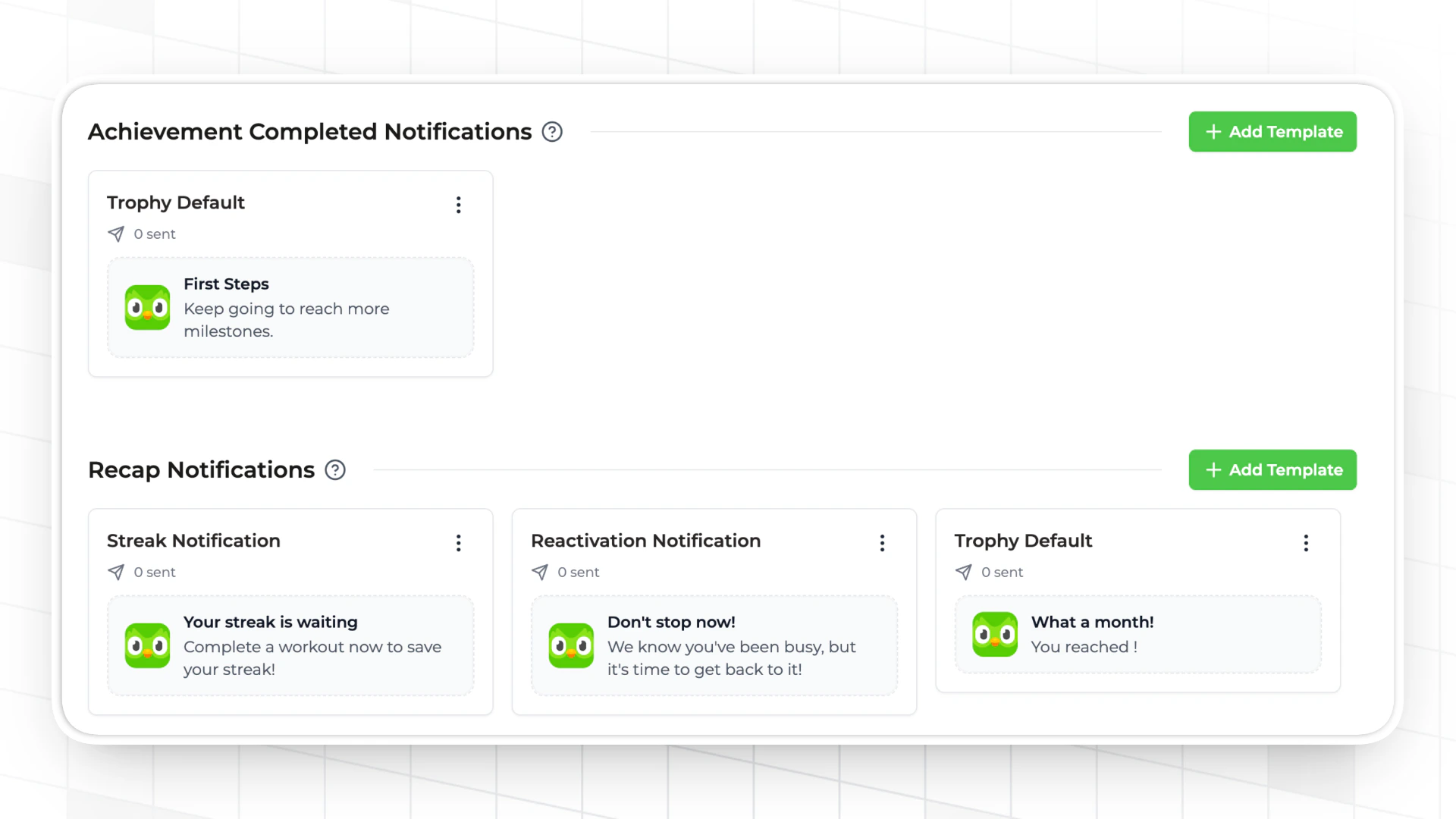
Asociar tokens de dispositivo
Para enviar notificaciones a los usuarios, Trophy necesita conocer los tokens únicos asignados a sus dispositivos. Le indicas a Trophy sobre los dispositivos asociando tokens de dispositivo con cada usuario que identificas.Trophy utilizará los tokens de dispositivo que asocies con cada usuario al comunicarse con los canales de notificaciones push compatibles para enrutar las notificaciones al dispositivo correcto.Para asociar un token de dispositivo con un usuario en Trophy, asigna Y aquí se muestra cómo asociar tokens de dispositivo al enviar eventos de métrica:
deviceTokens al identificar usuarios explícitamente, o al enviar eventos de métricas.Así es como se asocian tokens de dispositivo al identificar usuarios:Activar plantillas
El último paso es activar una plantilla dentro de cada sección de tipo de notificación push que desees enviar.En la página de configuración, activa una plantilla en cada sección de tipo que desees habilitar. Una vez activadas, Trophy comenzará a enviar notificaciones push automáticamente.
Diseñar Notificaciones Push
Por defecto, Trophy proporciona una plantilla para cada tipo de notificación push como un buen punto de partida. Las plantillas predeterminadas no se pueden modificar, pero puedes duplicarlas y personalizarlas como desees.Estructura de Plantilla
Cada notificación push tiene un título y un cuerpo, y el editor de plantillas de notificaciones push sin código de Trophy te permite personalizar completamente ambos campos.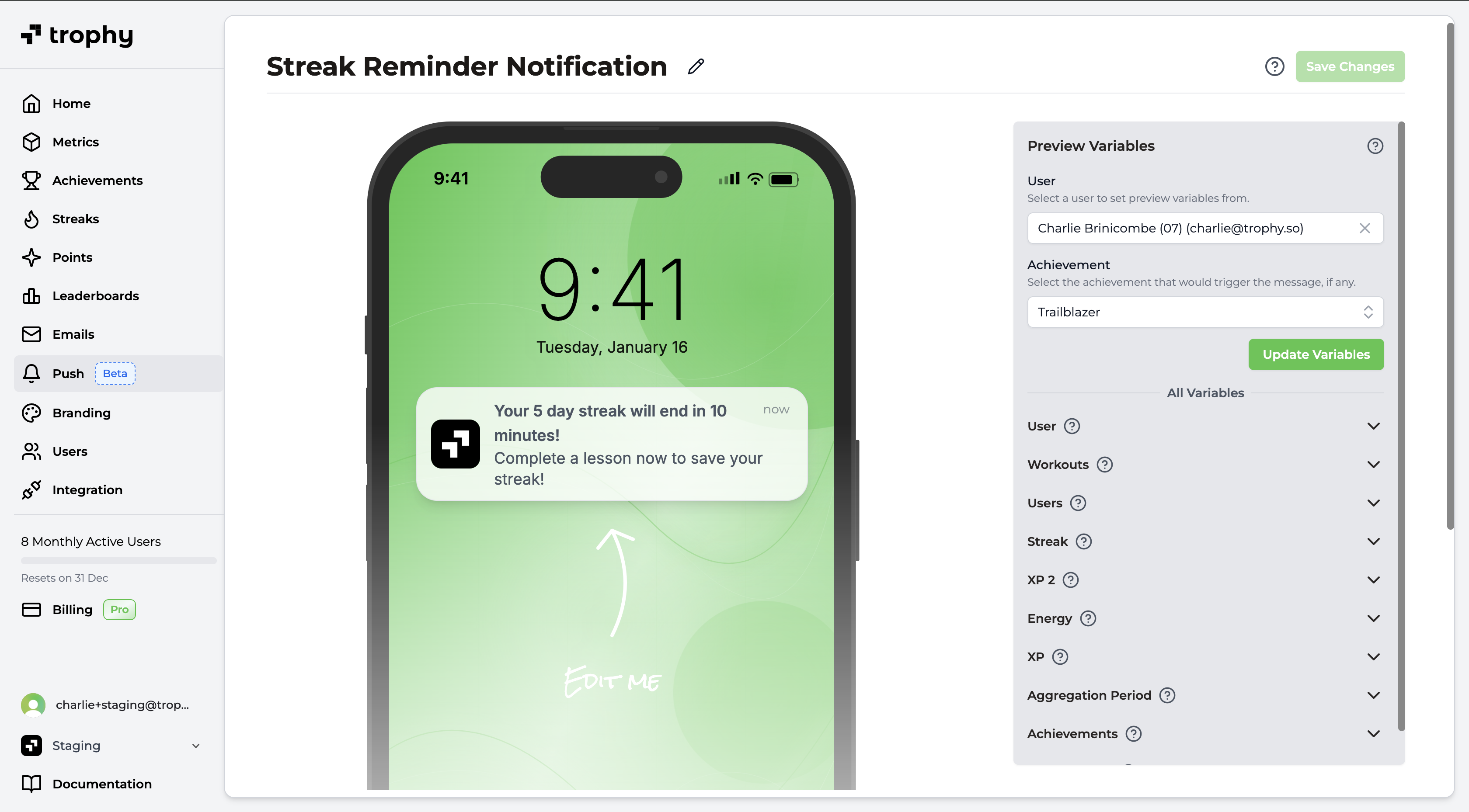
Usar Variables
Trophy proporciona un amplio conjunto de variables que pueden utilizarse para insertar datos altamente relevantes y personalizados en tus notificaciones push. Las variables se pueden insertar escribiendo@ en el título o el cuerpo de cualquier notificación push, y buscando la variable elegida.
Esto abrirá la ventana del editor de variables donde puedes configurar variables como en la demostración a continuación. También puedes probar diferentes valores de variables y cómo se comporta tu plantilla en distintos escenarios utilizando la barra lateral de vista previa.