Documentation Index
Fetch the complete documentation index at: https://docs.trophy.so/llms.txt
Use this file to discover all available pages before exploring further.
¿Qué es un Sistema de Puntos?
Los sistemas de puntos se utilizan para crear contadores que rastrean las interacciones de los usuarios con Métricas, Logros y Rachas. Luego puedes construir funcionalidades como ‘XP’ y ‘Energía’ alrededor de estos contadores dentro de tu producto.Casos de Uso
Recompensas
Los sistemas de puntos pueden utilizarse para crear funcionalidades como ‘XP’ o ‘Gemas’ que recompensan a los usuarios por diversas interacciones a diferentes tasas. De esta manera, los puntos pueden usarse para ponderar el valor de ciertas interacciones de forma diferente a otras, recompensando a los usuarios por realizar las acciones que consideras más estrechamente correlacionadas con la retención.Medición
Los sistemas de puntos también pueden utilizarse para crear funcionalidades como ‘Energía’ que miden el uso de tu producto de manera que te da control sobre promover y restringir la actividad del usuario. Esto te permite controlar la velocidad a la que los usuarios pueden usar tu producto con una mecánica flexible que está fuera de tu código base.Creación de Sistemas de Puntos
Trophy te permite configurar múltiples sistemas de puntos para diferentes casos de uso dentro de tu aplicación.Presiona Nuevo Sistema de Puntos
Dale un nombre al nuevo sistema de puntos y una clave única. La clave es lo que usarás
para hacer referencia al sistema de puntos en las APIs y en las plantillas de correo electrónico si
es relevante.
Añade una descripción (Opcional)
También puedes darle al sistema de puntos una descripción que se devuelve desde
las APIs para mostrarse en tu aplicación.
Configura los puntos máximos (Opcional)
Si deseas limitar el número de puntos que cada usuario puede tener en tu nuevo sistema, establece un valor en el campo ‘puntos máximos’.
Activadores de Puntos
En Trophy, los puntos se otorgan o deducen de los usuarios mediante activadores. Estos definen las diferentes mecánicas que conforman tu sistema de puntos. Puedes añadir tantos activadores como desees a cada sistema de puntos que configures, lo que te permite crear diferentes lógicas para cómo se otorgan o deducen los puntos para distintos sistemas de puntos.Tipos de Activadores
Existen múltiples tipos de activadores en Trophy que pueden usarse para otorgar o deducir puntos de diferentes maneras.Activadores de Métricas
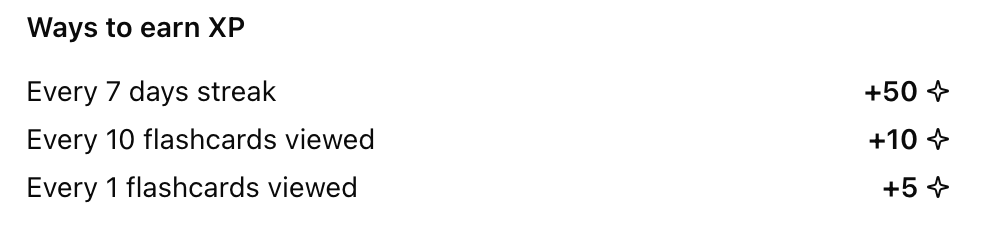
Los puntos pueden otorgarse o deducirse de forma continua a medida que los usuarios incrementan las Métricas. Puedes elegir otorgar o deducir cualquier número arbitrario de puntos en cualquier umbral de métrica arbitrario, por ejemplo “otorgar 10 puntos por cada 3 tareas completadas”.Activadores de Racha
Los Puntos se pueden otorgar o deducir al alcanzar cualquier duración arbitraria de una Racha, por ejemplo “otorgar 50 puntos por cada racha de 7 días”.Activadores de Logro
Los Puntos se pueden otorgar o deducir cuando los usuarios desbloquean Logros específicos, por ejemplo “otorgar 100 puntos cuando los usuarios completen el logroprofile-completed”.
Activadores basados en tiempo
Los Puntos se pueden otorgar o deducir a intervalos de tiempo repetidos, cada hora o cada día. Por ejemplo “otorgar 10 puntos cada 3 horas”.Activadores de identificación de usuario
Los Puntos se pueden otorgar cuando los usuarios se identifican por primera vez en Trophy, útil para conceder una cantidad inicial de puntos cuando se registran en tu producto.Crear activadores
Para crear un nuevo activador de puntos, dirígete al sistema de puntos para el que deseas crear un activador y sigue los pasos a continuación.Elige un tipo de activador
Elige cómo deseas que se otorguen o deduzcan puntos según lo descrito por los tipos de activadores disponibles.
Configura el activador
Una vez que hayas elegido el tipo de activador de puntos, necesitas configurar los ajustes del activador.
- Si elegiste el activador de Métrica, necesitarás elegir la métrica y el umbral en el que se otorgarán o deducirán puntos.
- Si elegiste el activador de Racha, necesitarás establecer la duración de la racha que debe otorgar o deducir puntos.
- Si elegiste el activador de Logro, deberás seleccionar el logro que debe otorgar o descontar puntos al completarse.
- Si elegiste el activador de Tiempo, deberás seleccionar la unidad de tiempo en la que quieres otorgar o descontar puntos (horas o días) y el número de esas unidades de tiempo después de las cuales deseas otorgar o descontar puntos.
- Si elegiste el activador de Primera Identificación de Usuario, no necesitarás agregar ninguna configuración adicional.
Establece los puntos a otorgar/descontar
Una vez configurado tu activador, establece el número de puntos a otorgar o descontar
cuando se active.
Agrega filtros de atributos (Opcional)
Puedes asignar filtros de atributos a un activador de puntos para restringir aún más cuándo se aplican.
- Para limitar un activador de métrica a que solo se aplique a eventos con atributos de evento personalizados específicos, agrega uno o más filtros en la sección Atributos de Evento.
- Para limitar cualquier tipo de activador a que solo se aplique a un usuario con uno o más atributos de usuario personalizados específicos, agrega atributos y los valores deseados en la sección Atributos de Usuario.
Cuando estableces múltiples filtros de atributos de evento, todos deben coincidir para que
el activador de métrica se active.
Equilibrio de Puntos
Gestionar un sistema de puntos eficaz requiere encontrar el ritmo óptimo al que los usuarios ganan puntos. Demasiado rápido, y los usuarios sufrirán fatiga de puntos, volviéndolos inútiles. Demasiado lento, y los usuarios pueden aburrirse y abandonar. La herramienta de vista previa de Trophy puede modelar diferentes escenarios para ayudarte a determinar con qué frecuencia los usuarios deben ganar puntos en cada uno de tus sistemas de Puntos.Impulsos de Puntos
Los impulsos de puntos son multiplicadores que puedes usar para aumentar el número de puntos otorgados a los usuarios durante un período de tiempo específico. Esta sección explica cómo funcionan los impulsos y cómo se pueden utilizar para aumentar la retención y el engagement de tu aplicación.Segmentación de Impulsos
Hay varias formas en las que puedes usar impulsos en Trophy.- Impulsos globales multiplican los puntos ganados por todos los usuarios durante la ventana del impulso, o pueden limitarse a una cohorte de usuarios específica utilizando atributos de usuario personalizados.
- Impulsos específicos por usuario solo multiplican los puntos ganados por un único usuario dentro de la ventana del impulso.
Crear Impulsos
Los impulsos específicos por usuario solo se pueden crear programáticamente a través de la Admin API.
Ve a la página de Impulsos
Ve a la página de puntos y haz clic en el sistema de puntos para el que deseas crear un impulso. Luego navega a la pestaña Impulsos y haz clic en el botón Nuevo Impulso.
Elige un nombre
Elige un nombre para tu impulso que describa claramente para qué es. Por ejemplo “Impulso 2X - Todos los Usuarios - Navidad 2026”.
Establece el multiplicador
Establece el valor numérico por el que el impulso multiplicará los puntos ganados. Si eliges un multiplicador decimal, tendrás la opción de elegir el comportamiento de redondeo que debe usar el impulso.
Establece la ventana del impulso
Elige una fecha de inicio y (opcionalmente) una fecha de finalización para tu impulso. Si eliges una fecha de inicio futura, Trophy programará el impulso para que se active en la fecha elegida. De manera similar, si estableces una fecha de finalización, Trophy se encargará de detener tu impulso por ti.
Agrega filtros de atributos (opcional)
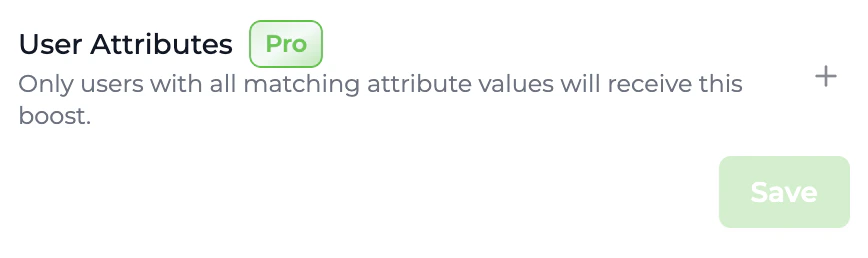
Esta función requiere atributos de usuario personalizados que están disponibles en el plan Pro.
Multiplicadores de impulsos
Cada impulso tiene un único valor de multiplicador que aumenta los Puntos totales ganados por los usuarios afectados por ese impulso. Los multiplicadores de impulsos deben ser números positivos, pero pueden ser decimales para admitir escenarios donde se requieran impulsos porcentuales como ‘50% más de Puntos’.Apilamiento de impulsos
Los impulsos de Puntos en Trophy se apilan mediante multiplicación. Esto permite que los usuarios se beneficien de múltiples impulsos simultáneamente. Para demostrar el apilamiento, considera un impulso de 2X, uno de 1.5X y uno de 3X, todos activos dentro del mismo período de tiempo. El multiplicador de impulso resultante para un usuario que califique para los tres impulsos sería el siguiente:Boost Stacking Example
Redondeo de impulsos
Trophy admite valores de eventos de métricas de punto flotante, pero se encarga de redondear los Puntos a enteros automáticamente. Sin embargo, al usar multiplicadores de impulsos decimales, puede haber algunos escenarios donde este redondeo predeterminado no sea suficiente para producir siempre valores de Puntos enteros. Por lo tanto, Trophy ofrece tres modos de redondeo para proporcionar control adicional sobre el comportamiento de redondeo específicamente cuando los impulsos están involucrados en los cálculos de Puntos.- Redondear hacia abajo: Por defecto, Trophy redondeará los Puntos hacia abajo al entero más cercano cuando la multiplicación de impulsos resulte en un decimal.
- Redondear hacia arriba: Trophy redondea los Puntos decimales hacia arriba al entero más cercano después de la multiplicación de impulsos.
- Redondear al más cercano: Trophy redondeará los Puntos al entero más cercano, hacia arriba o hacia abajo, según el valor final después de la multiplicación de impulsos. Por ejemplo,
1.2se redondea a1y1.7se redondea a2.
Niveles de Puntos
Los niveles de Puntos son hitos discretos que defines en un sistema de Puntos en Trophy. Cada nivel tiene un umbral. Cuando el total de Puntos de un usuario en el sistema excede este umbral, Trophy le asigna ese nivel automáticamente. No necesitas mantener la lógica de niveles en tu propio código base. Usa los niveles para niveles de rango, UI de progresión, niveles de recompensas o analíticas. Trophy mantiene el nivel actual de cada usuario sincronizado cada vez que ganan o pierden Puntos en ese sistema.Configurar niveles
Para configurar niveles para un sistema de Puntos, ábrelo desde la página de Puntos en el panel de Trophy y usa la pestaña de niveles para agregar o gestionar niveles.Abre tu sistema de puntos
Desde la página de puntos, selecciona el sistema de puntos al que deseas agregar niveles.
Agrega niveles
Crea cada nivel con una clave estable, un nombre para mostrar, una descripción opcional, una imagen de insignia y el umbral de puntos requerido para alcanzar ese nivel.Los umbrales deben reflejar cómo deseas que se sienta la progresión a medida que los usuarios acumulan puntos desde tus activadores.
Mostrar Niveles
La mayoría de los equipos combinan tres enfoques: una imagen estática de cada nivel (para pantallas de progresión), el nivel actual del usuario (para encabezados y perfiles), y retroalimentación inmediata cuando una acción los impulsa a un nuevo nivel.Mostrar Todos los Niveles
Llama al API de obtener niveles una vez por clave de sistema de puntos (por ejemplo, al cargar la aplicación o desde tu servidor al renderizar una página de progresión). La respuesta es un arreglo de niveles conkey, name, description, badgeUrl opcional, y el umbral points para cada nivel. Al vincular tu interfaz a la respuesta del API de Trophy, te asegurarás de que se actualice automáticamente cuando realices cambios en los niveles desde el panel de Trophy.
Response
Mostrar Nivel del Usuario
El API de puntos del usuario devuelve lostotal del usuario, su objeto level actual, y awards recientes. El campo level contiene el nivel actual del usuario, o null si no existen niveles o aún no han alcanzado el umbral de puntos para ningún nivel.
Combina total con la lista de niveles ordenada del paso anterior para dibujar una barra de progreso entre el umbral actual y el siguiente.
Response
Notificaciones de cambio de nivel
Cuando envías un evento de cambio de métrica, la respuesta incluirá un mapapoints indexado por las claves de tu sistema de puntos para cada sistema que cambió como resultado del evento.
Los datos contienen una clave level solo cuando el nivel del usuario cambió debido a este evento. Si su nivel permaneció igual, esa clave se omite, por lo que puedes tratar de forma segura un level presente como una señal de cambio de nivel sin necesidad de seguimiento adicional.
Response
level se aplica cuando los puntos cambian desde la finalización de un logro.
Para notificaciones impulsadas por el servidor (correo electrónico, push, CRM) que no deben depender de que el cliente vea la respuesta HTTP, suscríbete al webhook points.level_changed en su lugar.
Este webhook se activa cuando el nivel de un usuario cambia como resultado de ganar o perder puntos, e incluye previousLevel y newLevel.
Analíticas a nivel de cuenta
La API de resumen de niveles devuelve cuántos usuarios están actualmente en cada nivel, lo cual es útil para paneles de administración, vistas de embudo o equilibrio de progresión.Response
Mostrar Puntos
Existen varias formas de usar Trophy para obtener y mostrar puntos en tu aplicación.Para ver ejemplos prácticos, consulta nuestras guías sobre cómo agregar una función de
XP o una función de
energía a tu aplicación web o móvil.
Activación de UI transaccional
En primer lugar, cualquier punto otorgado o deducido de los usuarios como resultado de un evento de cambio de métrica se devuelve en la respuesta al usar la API de evento de cambio de métrica. La respuesta incluye el nuevo total de puntos del usuario, cuántos puntos se otorgaron o dedujeron como resultado del evento, y los detalles de los activadores de puntos específicos que se dispararon. Cuando los Niveles de Puntos están habilitados, cada objeto de puntos en esa respuesta también puede incluirlevel: Trophy incluye el nuevo nivel del usuario solo cuando cambió como resultado de ese evento. El mismo comportamiento opcional de level se aplica cuando los puntos cambian debido a la finalización de un logro.
Ejemplo de respuesta POST /metrics/{key}/event (los campos coinciden con la especificación de la API de Trophy; tus claves bajo points e leaderboards dependen de tu cuenta):
Response
- Mostrar notificaciones y ventanas emergentes dentro de la aplicación
- Reproducir efectos de sonido
Mostrar los Puntos del usuario
Trophy también tiene APIs que te permiten obtener los datos de puntos del usuario cuando lo desees. Primero, la API de puntos de usuario devuelve el total de puntos del usuario para un sistema de puntos particular, sulevel actual (o null si los niveles no están en uso o no han alcanzado un nivel todavía), y hasta 100 de los eventos más recientes que otorgaron o dedujeron puntos.
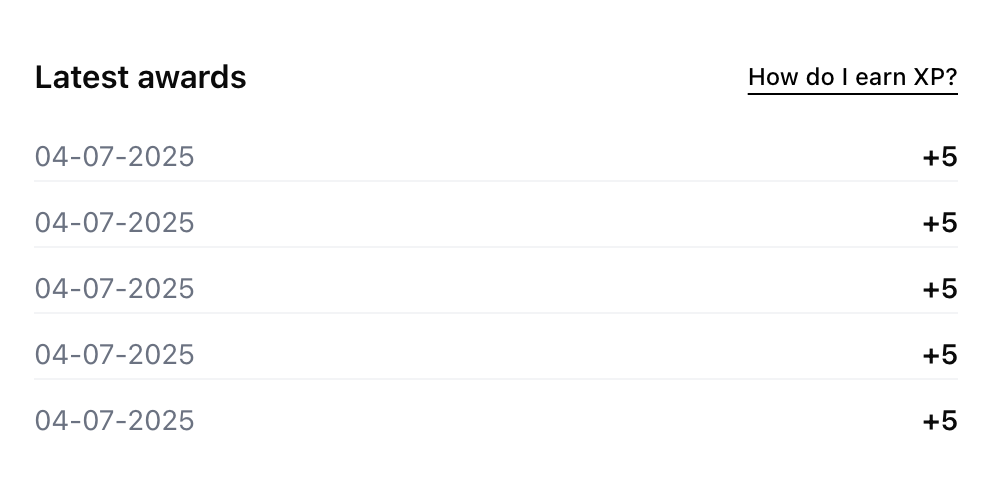
Puedes usar esta API para mostrar el total de puntos del usuario en cualquier lugar de tu plataforma, así como una sección de ‘Últimas recompensas’ o similar.
GET /users/{id}/points/{key} — ejemplo de cuerpo de respuesta (especificación de API de Trophy):
Response
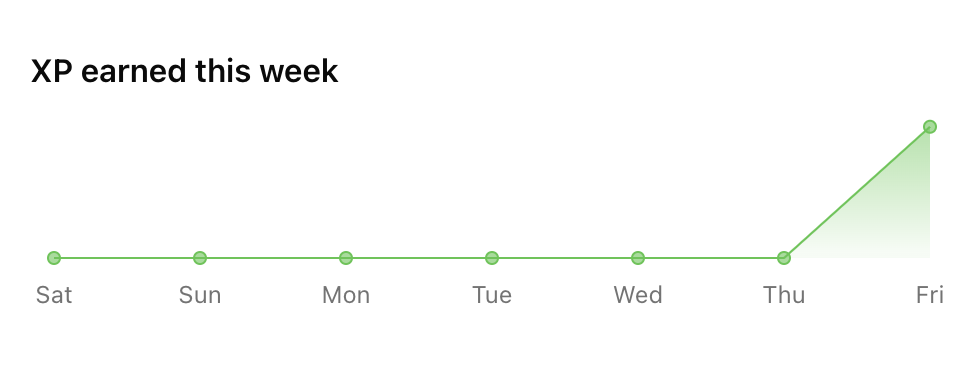
GET /users/{id}/points/{key}/event-summary 200 (especificación de API de Trophy; la estructura coincide con tus parámetros de consulta aggregation, startDate y endDate):
GET /users/{id}/points/{key}/event-summary — 200 response
Mostrar Datos Agregados
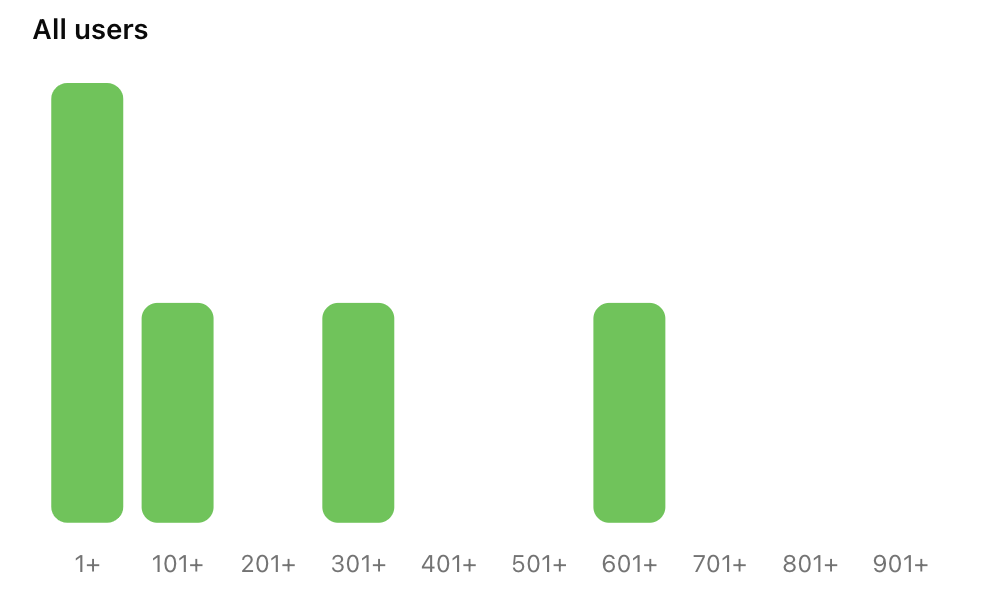
Además, hay varias APIs que puedes usar para obtener y mostrar datos de puntos a nivel de cuenta. Primero, la API de resumen de puntos devuelve datos agregados del sistema de puntos de toda tu base de usuarios. Usa estos datos para mostrar un histograma de puntos de un sistema de puntos en particular y mostrar a los usuarios cómo se comparan con otros en la plataforma. Cuando usas Niveles de Puntos, la API de resumen de niveles complementa esto con un conteo de usuarios por nivel.GET /points/{key}/summary — ejemplo de respuesta 200 (especificación de API de Trophy):
GET /points/{key}/summary — 200 response
GET /points/{key} — 200 response
Análisis de Puntos
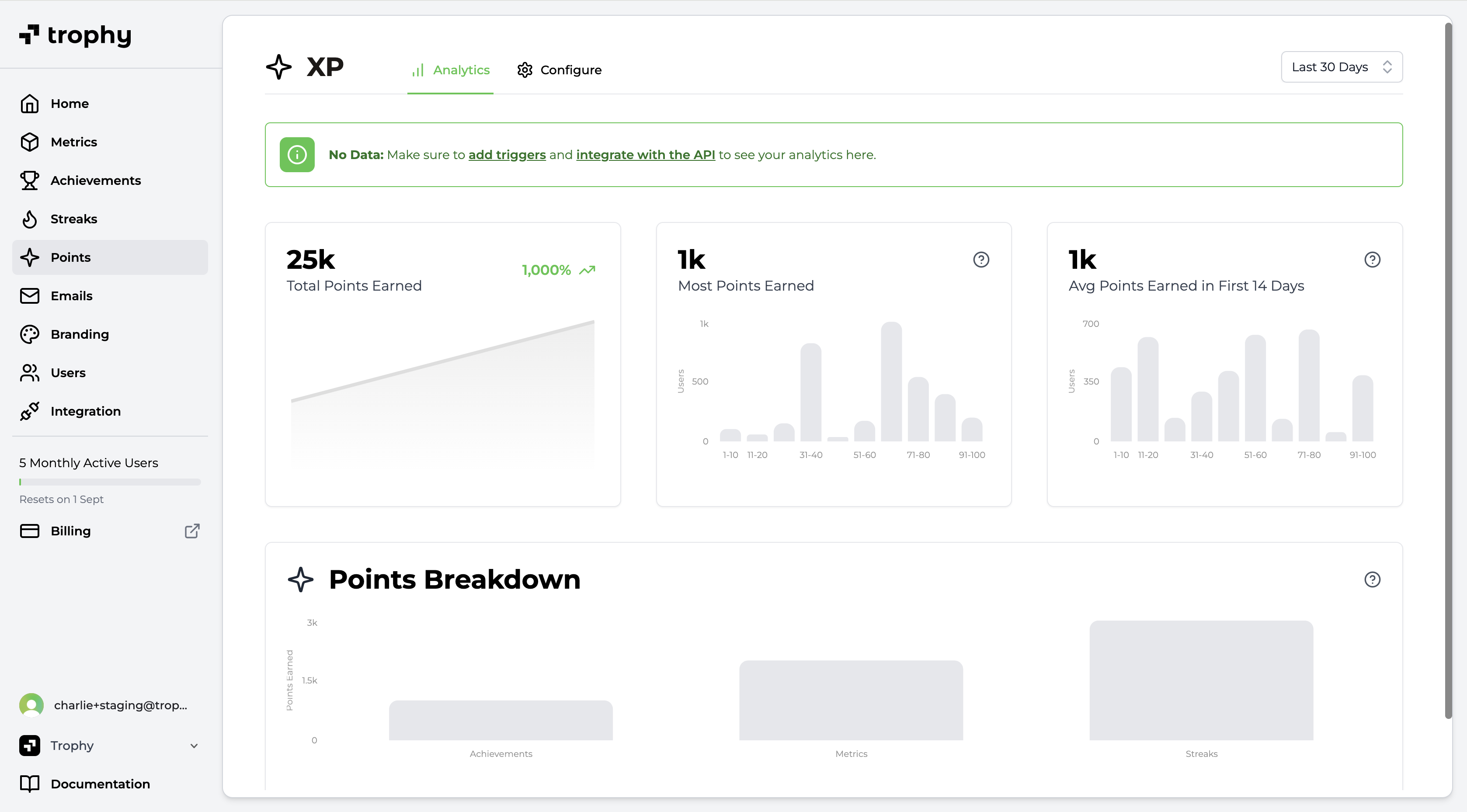
Trophy cuenta con análisis integrado para rastrear la asignación de puntos de cada sistema de puntos que configures en todos tus usuarios en tiempo real, incluyendo:- Total de puntos ganados por todos los usuarios a lo largo del tiempo
- Mayor cantidad de puntos ganados por un solo usuario
- Promedio de puntos ganados en los primeros 14 días (útil para comprender los patrones de retención de nuevos usuarios y el impacto de los puntos)
- Un desglose de los disparadores de puntos más comúnmente otorgados