

 MCP
MCPTipos de Emails
Trophy soporta 4 tipos de emails, cada uno diseñado para adaptarse a un escenario común en la construcción de experiencias de gamificación. Todos los emails son opcionales, pero los cuatro pueden usarse simultáneamente y controlarse desde la página de Emails en el panel de Trophy.- Emails de logros se envían a los usuarios cada vez que desbloquean un Logro.
- Emails de resumen se envían a los usuarios con una frecuencia predefinida para resumir el progreso. Los emails de resumen pueden configurarse para enviarse diaria, semanal, mensual o anualmente según tu caso de uso.
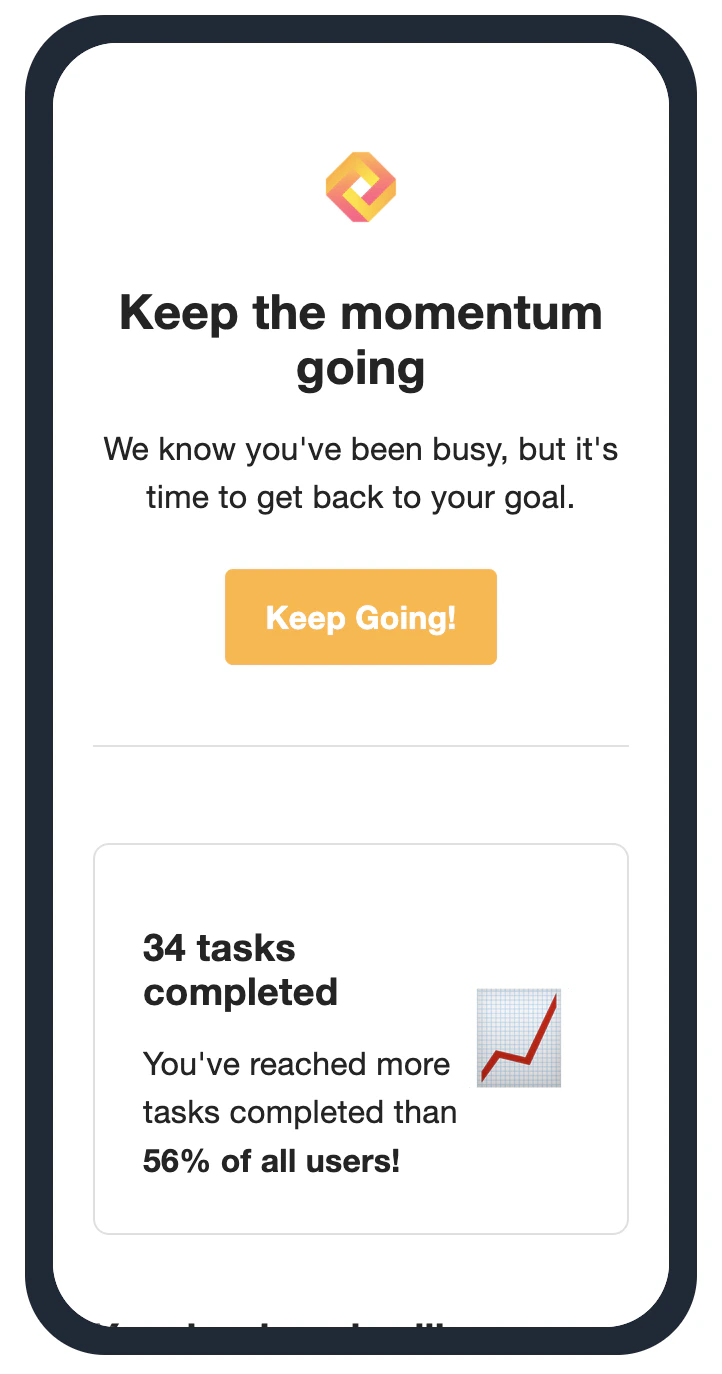
- Emails de reactivación se envían a los usuarios después de que se vuelven inactivos con el objetivo de traerlos de vuelta a tu aplicación.
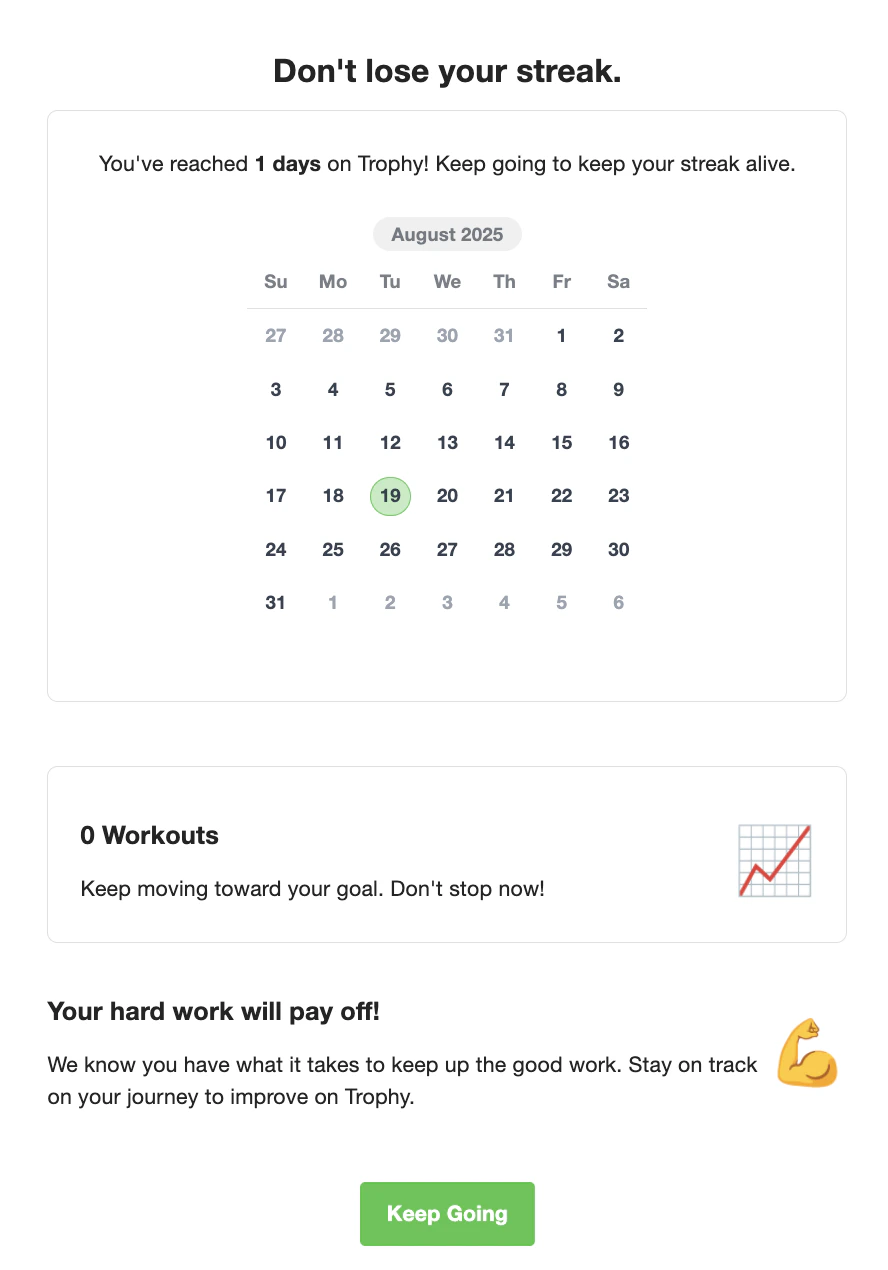
- Emails de rachas se envían automáticamente a los usuarios recordándoles extender su Racha.
Envío de Emails
Para comenzar a enviar emails con Trophy, necesitarás verificar tu dominio y añadir y activar plantillas de email para los tipos que deseas enviar.Verificación de dominio
Trophy admite el envío de correos electrónicos desde tu propio dominio desde el primer momento. Hay dos formas de configurar esto: Verificación del remitente y Verificación DNS. Todas las configuraciones de dominio se pueden encontrar en la página Dominios del panel de Trophy.Verificación del remitente
Verifica rápidamente una sola dirección de correo electrónico
Verificación DNS
Recomendado para uso en producción
Verificación del remitente (básica)
Durante la incorporación, se te pedirá que configures la Verificación del remitente. Esta es una forma muy sencilla de verificar rápidamente una única dirección de correo electrónico que deseas usar con Trophy sin necesidad de cambiar código ni configuraciones DNS. Se te pedirá que ingreses la dirección de correo electrónico, el nombre del remitente y el correo de respuesta que deseas que Trophy utilice al enviar correos: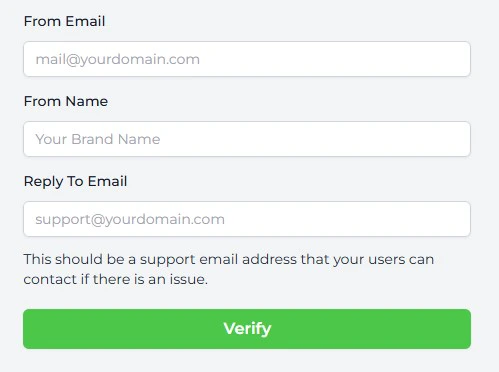
El correo que recibas provendrá de nuestro proveedor de correo, Postmark. ¡Así
que estate atento a ‘Postmark Support’ en tu bandeja de entrada!
Verificación DNS (Avanzado)
Esta función está disponible en el plan Starter.
1
Dirígete a la página de Correos electrónicos
Dentro de la página de Correos electrónicos, encontrarás la pestaña Dominios, que es donde configurarás todo lo relacionado con el dominio de correo electrónico que Trophy utilizará para enviar correos en tu nombre.
2
Configura tu dominio
Dirígete a la sección de Verificación DNS e ingresa el dominio que deseas configurar con Trophy.También puedes configurar una Ruta de retorno personalizada. Aquí es donde Trophy reenviará las notificaciones de correos rebotados para ayudarte a investigar problemas de entregabilidad: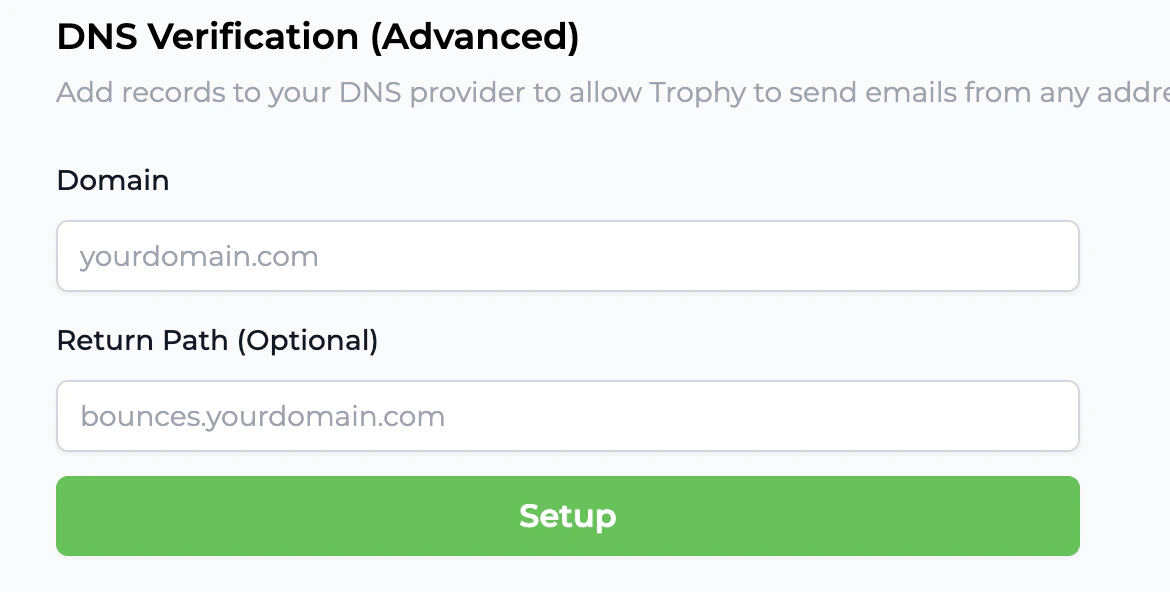
3
Configura tus registros DNS
Una vez que hayas ingresado tu dominio de correo electrónico, Trophy te proporcionará los detalles de dos nuevos registros DNS que necesitarás agregar a tu proveedor de DNS.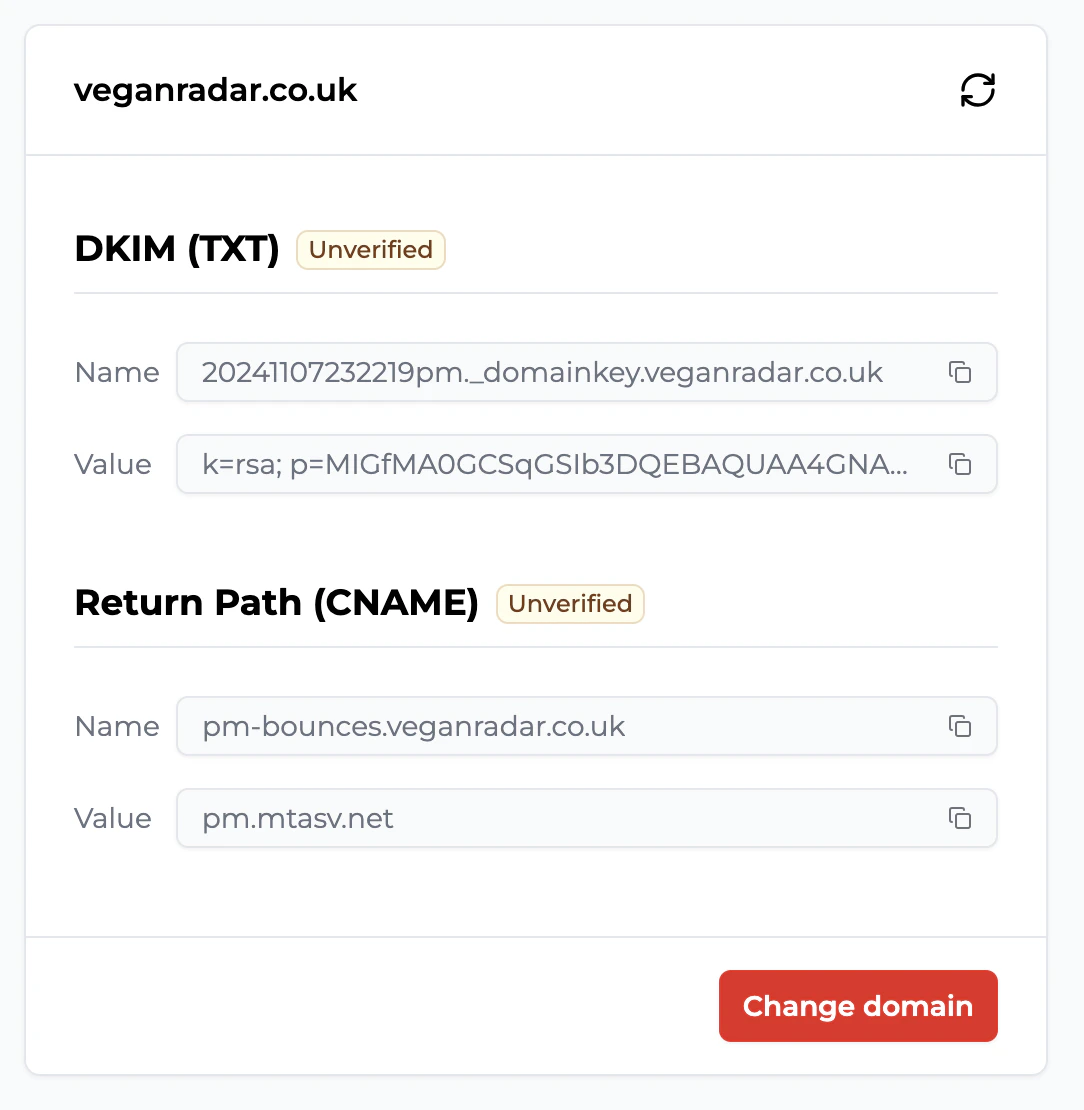
- Primero está el registro DKIM que utilizan los proveedores de correo como Google para verificar la autenticidad de los correos electrónicos. Ingresa el nombre y el valor proporcionados como un nuevo registro TXT en tu proveedor de DNS.
- Segundo está el registro Return Path. Este se utiliza para reenviar notificaciones de rebotes de correo electrónico a tu dominio. Ingresa el nombre y el valor proporcionados como un nuevo registro CNAME en tu proveedor de DNS.
4
Verificar registros DNS
Una vez que hayas agregado los dos registros en tu configuración de DNS, pulsa el ícono de actualizar y Trophy intentará verificar los registros por ti.Normalmente Trophy puede verificar los registros en unos pocos minutos, pero ten en cuenta que los cambios de DNS pueden tardar hasta unas horas en propagarse completamente.Si ves la siguiente alerta, es posible que los registros aún no se hayan propagado o que haya un problema con tu configuración.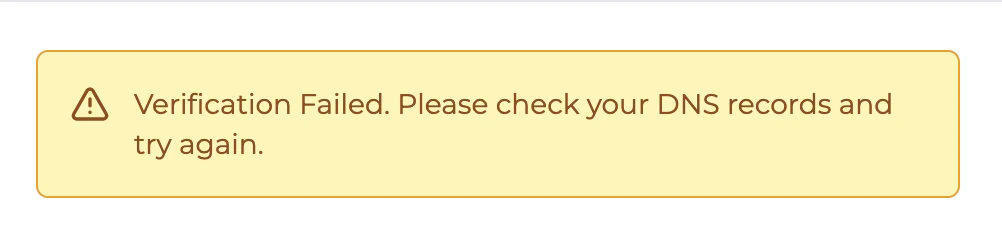 Una vez que estés seguro de que todo está configurado correctamente en tu proveedor de DNS, pulsa actualizar y Trophy intentará verificar tus registros DNS una vez más.En cuanto veas el siguiente mensaje, sabrás que todo está verificado: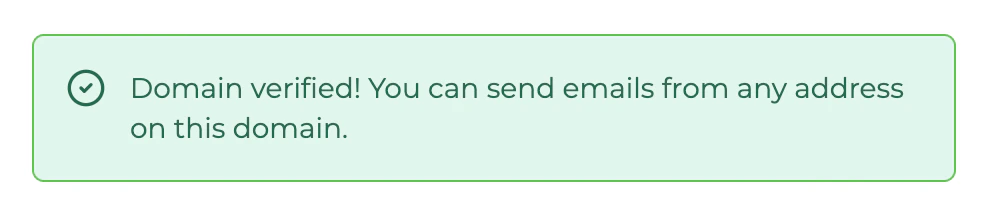
5
Configura tu dirección de envío
Una vez que tus registros DNS estén verificados, es momento de elegir la dirección de correo electrónico desde la que deseas enviar emails. Ten en cuenta que ahora que has verificado completamente tu dominio, puedes cambiar esta dirección cuando quieras sin afectar la capacidad de entrega.Simplemente ingresa la dirección de correo electrónico desde la que deseas que Trophy envíe, el nombre que se mostrará a los usuarios en su bandeja de entrada cuando reciban correos y una dirección de correo de soporte que puedan usar para contactarte si es necesario:
Activadores de correo electrónico
En la página de configuración de correo electrónico, cada tipo de correo tiene su propia sección. Agrega plantillas bajo el tipo correspondiente y activa una para comenzar a enviar.Correos de resumen
Los correos de resumen envían reportes de progreso semanales o mensuales a los usuarios. Puedes cambiar la frecuencia de estos correos en la página de integración usando la configuración de Período de agregación, o con la Admin API de configuración de organización.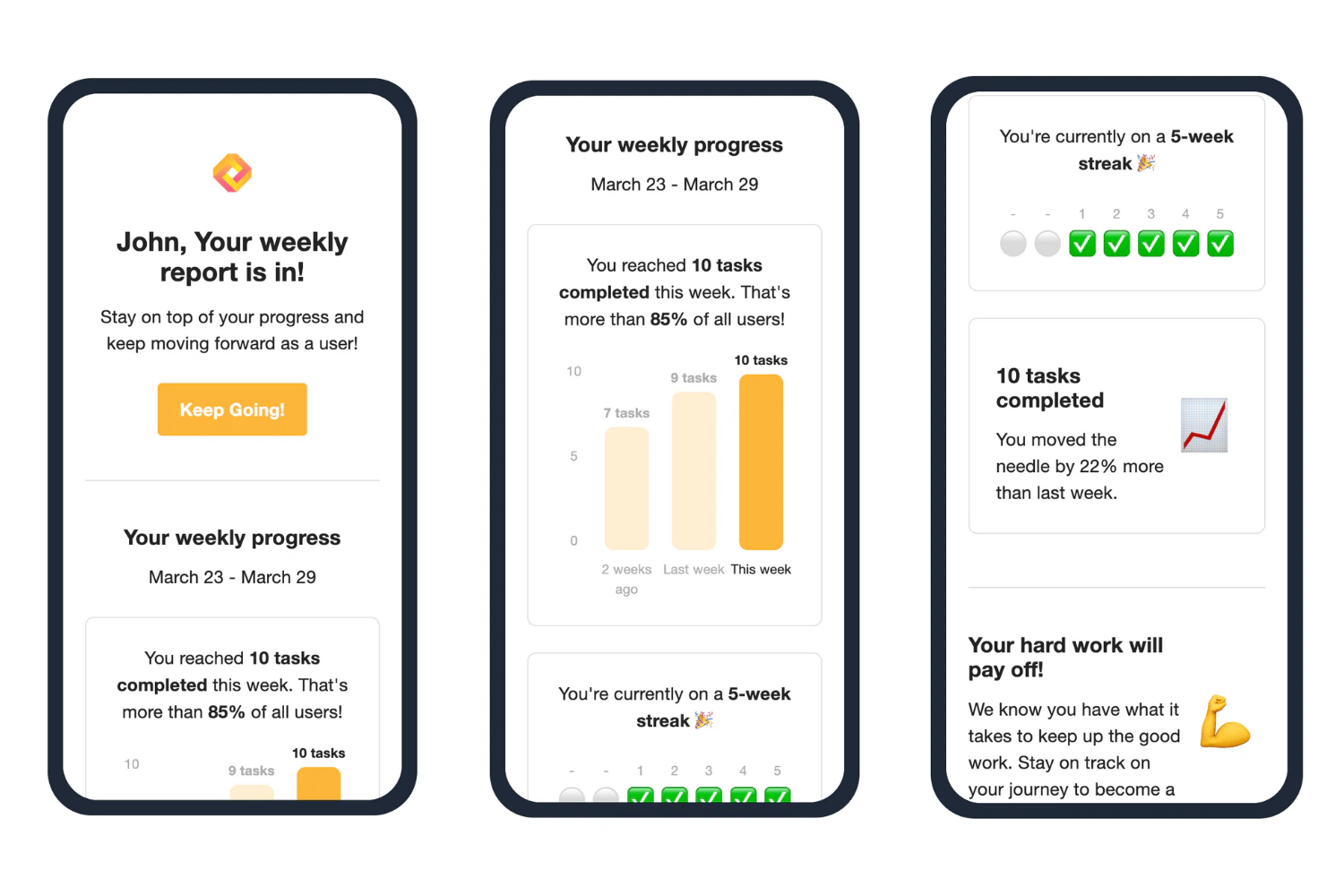
Correos de Reactivación
Los correos de Reactivación envían mensajes de recuperación a los usuarios después de que se vuelven inactivos. Estos correos se envían según el siguiente cronograma:- Después de 3 días de inactividad
- Después de 5 días de inactividad
- Después de 7 días de inactividad
- Después de 14 días de inactividad
- Después de 30 días de inactividad
Correos de Racha
Los correos de Racha recuerdan a los usuarios extender su racha antes de que expire. Estos correos se envían según la frecuencia de racha que configuraste en la página de rachas:- Si tu aplicación usa una racha diaria, este correo se enviará cuatro horas antes del final del día (en la zona horaria de cada usuario).
- Para rachas semanales, se enviará el viernes por la mañana.
- Para rachas mensuales, se enviará el día 25 del mes.
Correos de Logros
Los correos de Logro felicitan a los usuarios cuando completan un logro que hayas configurado en Trophy. Estos correos se envían entre las 5 y las 9 PM el día en que se completa el logro, o al día siguiente a las 5 PM si es después de las 9 PM cuando el usuario completa el logro.
Limitar Correos a Tipos Específicos de Usuarios
Cada plantilla de correo puede limitarse a usuarios con valores específicos de atributos de usuario personalizados. Para cada atributo al que desees restringir el correo, haz clic en el ícono de más junto al encabezado Filtros de Usuario de la plantilla de correo, luego selecciona el atributo e ingresa el valor deseado. Solo los usuarios que tengan todos los valores de atributo especificados recibirán correos de esta plantilla.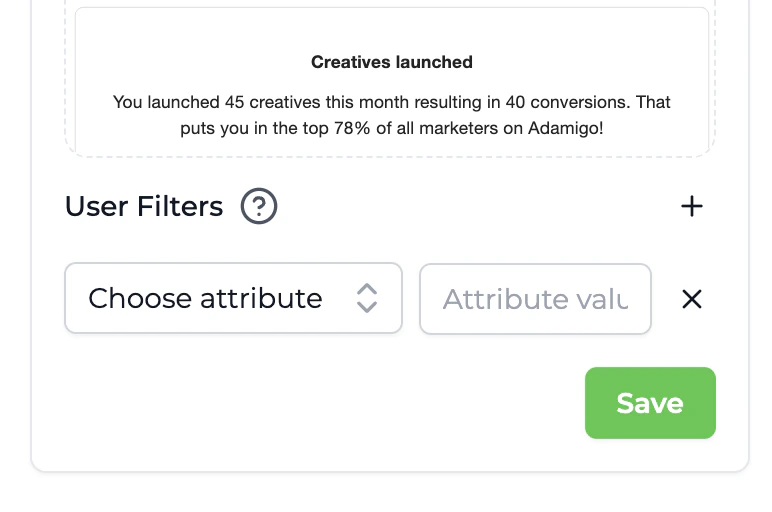
Zonas Horarias
Si especificas una zona horaria para cada usuario mediante Identificación de Usuarios, Trophy utilizará esa zona horaria local para programar correos según la lógica especificada anteriormente. Si no proporcionas zonas horarias para los usuarios que identificas, Trophy utilizará por defecto la hora del Este.Envío de correos electrónicos mediante webhooks
En lugar de que Trophy envíe correos electrónicos por ti, puedes suscribirte a eventos de webhook de correo electrónico y enviar mensajes tú mismo a través de tu propio proveedor de correo o pipeline. Cuando un correo electrónico esté programado normalmente, Trophy activa el webhook correspondiente para que puedas gestionar la entrega: Estos webhooks se activan en función de los propios disparadores de correo electrónico, independientemente de si las plantillas de correo electrónico están habilitadas o deshabilitadas, e independientemente de cualquier filtro de atributos de usuario configurado en esas plantillas. Si necesitas un filtrado equivalente, aplícalo en tu controlador de webhook. Los webhooks de correo electrónico respetan las preferencias de notificación y el atributo de control utilizado para la experimentación. Trophy no activará webhooks de correo electrónico para usuarios que hayan optado por no recibir ese tipo de correo electrónico, o para usuarios en el grupo de control.Diseño de correos electrónicos
Trophy tiene un editor de correo electrónico basado en bloques con todas las funciones que te permite diseñar plantillas, controlando todo el texto del correo electrónico y las líneas de asunto. En la página de correos electrónicos, añade plantillas en cada sección de tipo de correo electrónico que desees utilizar.Plantillas predeterminadas
Por defecto, Trophy proporciona una plantilla para cada tipo de correo electrónico como un buen punto de partida. Las plantillas predeterminadas no se pueden cambiar, pero puedes duplicarlas y personalizarlas como desees.Crear una nueva plantilla
Para crear una nueva plantilla de correo electrónico, sigue los pasos a continuación.1
Dirígete a la página de correos electrónicos
En la página de correos electrónicos, encontrarás la pestaña
Configurar, donde cada sección de tipo de correo contiene sus plantillas.
2
Añadir una plantilla
Haz clic en el botón Añadir plantilla dentro de la sección del tipo de correo para el que deseas crear una plantilla.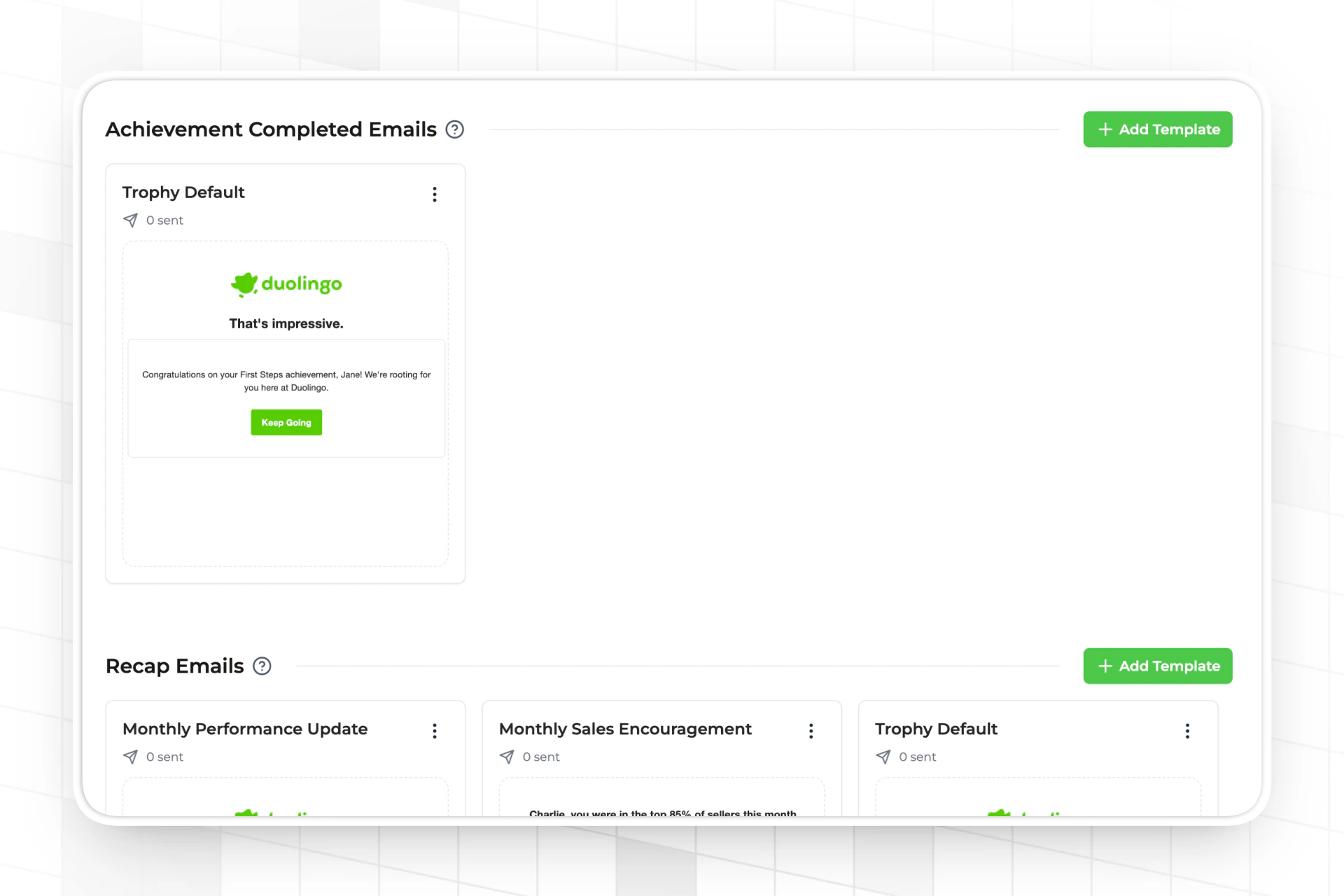
3
Diseña tu nueva plantilla
Utiliza el editor basado en bloques para diseñar tu plantilla de correo electrónico.
Tipos de bloques
El editor de correos electrónicos de Trophy admite varios tipos de bloques diferentes que sirven para distintos propósitos. Todos los componentes básicos que esperarías encontrar en un editor de correos como párrafos, encabezados e imágenes se denominan Bloques básicos. También existe un conjunto de componentes más potentes como gráficos y rachas que aprovechan los datos de actividad de usuario y las funciones de gamificación de Trophy. Estos se denominan Bloques inteligentes.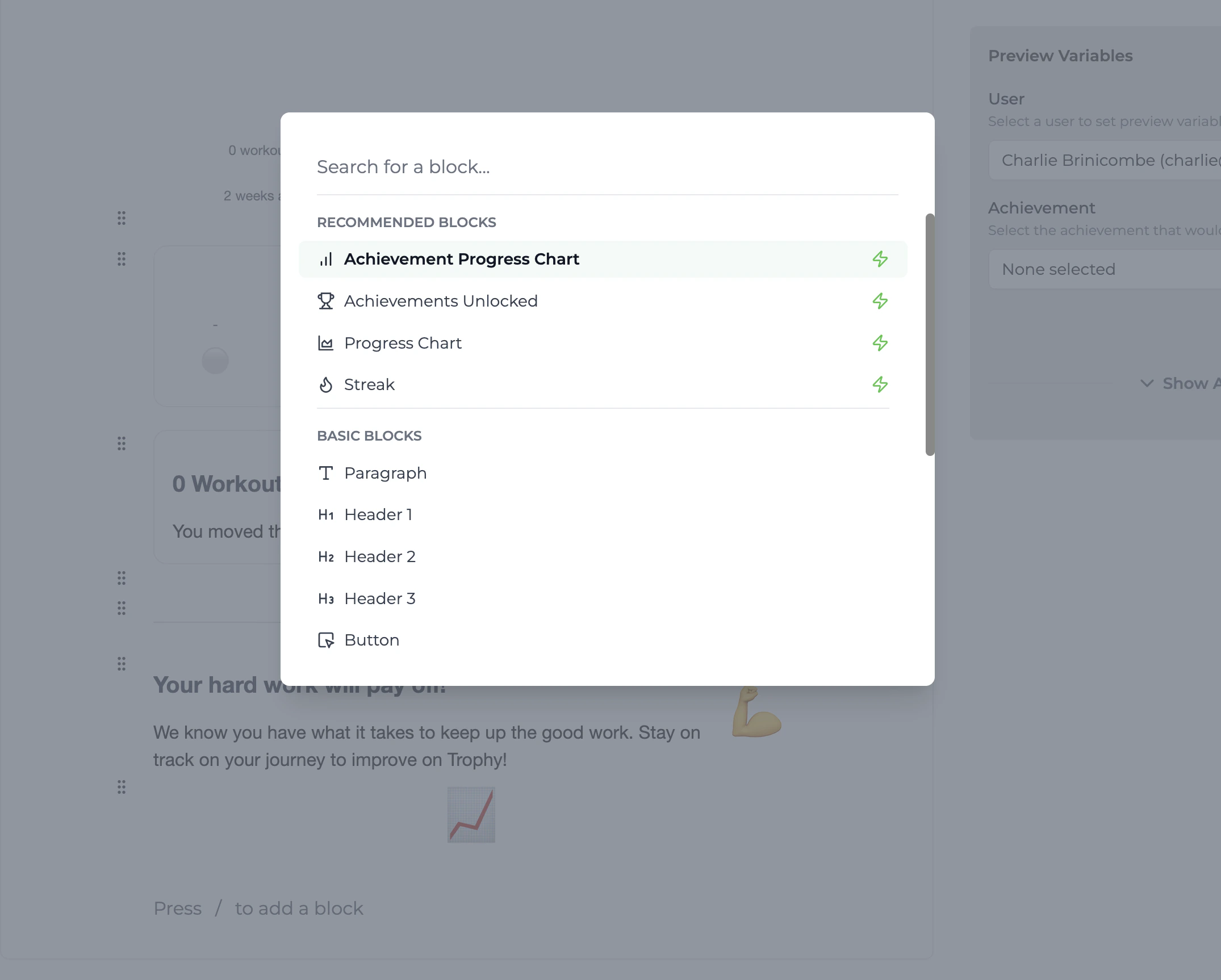
Bloques básicos
Aquí está la lista completa de bloques básicos sin opinión que Trophy admite:- Párrafo - Útil para fragmentos de texto cortos o largos.
- H1, H2, H3 - Útiles para encabezados de distintos tamaños.
- Botón - Crea una llamada a la acción para que los usuarios la realicen en los correos electrónicos.
- Tarjeta - Puede anidar otros bloques, centrando la atención.
- Divisor - Útil para separar el contenido en secciones lógicas.
- Emoji - Incluye cualquier emoji compatible, controlando el tamaño.
- Imagen - Sube cualquier imagen y Trophy la renderizará en los correos electrónicos.
- Espaciador - Útil para dar espacio a los bloques y que destaquen.
- Columnas - Útiles para crear diseños de hasta 3 columnas con cualquier contenido.
- Logo - Renderizará el logo de tu organización, configurado en la página de Marca.
Bloques condicionales
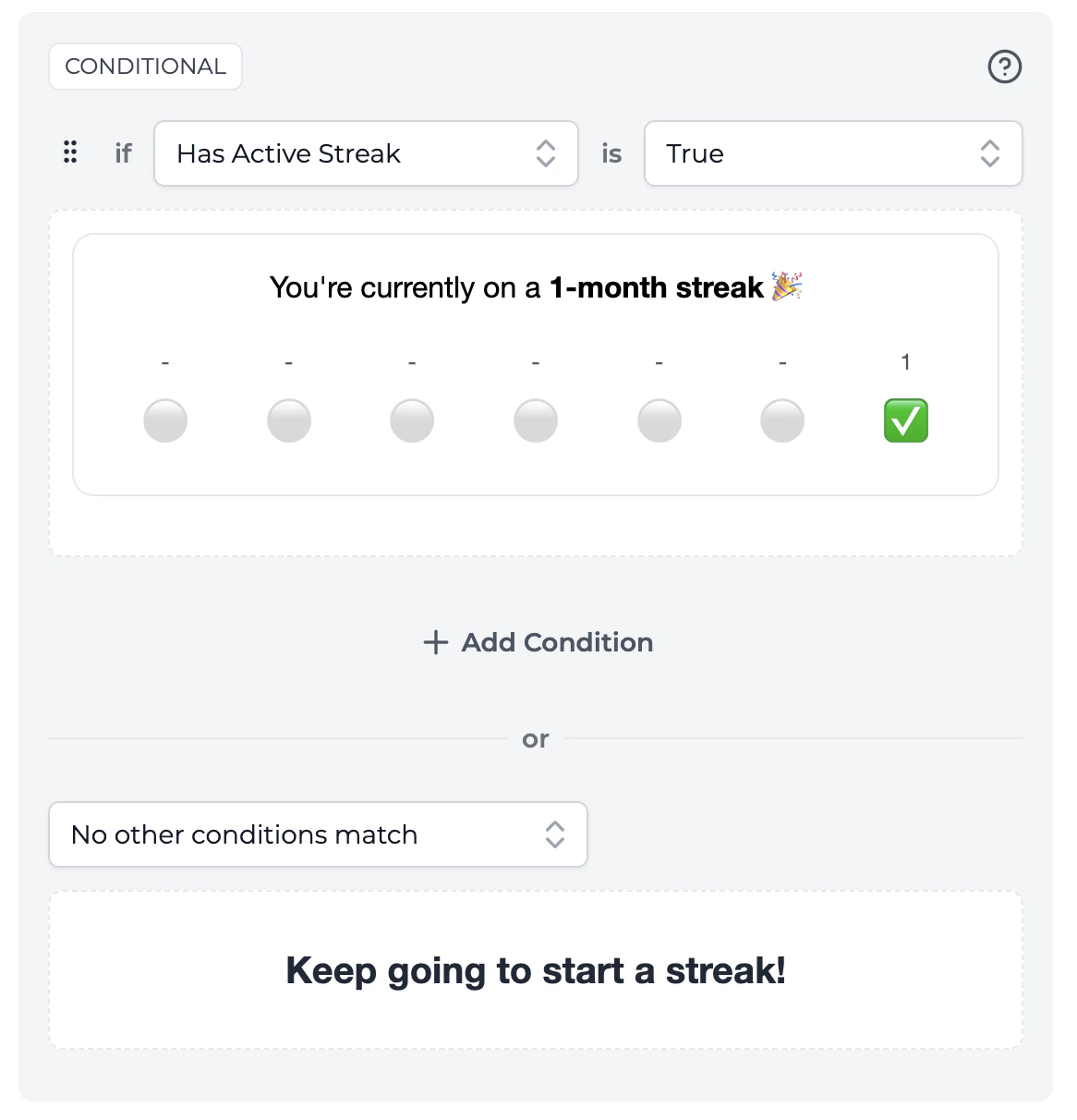
Trophy también cuenta con un potente sistema de renderizado condicional basado en el tipo de bloque Conditional. Al anidar cualquier otro bloque dentro de un bloque condicional y configurar la lógica de condiciones, puedes crear prácticamente cualquier diseño de email que muestre diferentes bloques en los correos según la evaluación de condiciones en el momento del envío. Si estás familiarizado con los operadores lógicosif/else, esto te resultará muy familiar. De lo contrario, aquí tienes un diagrama rápido para explicar cómo funciona.
Un caso de uso común para el bloque condicional es mostrar condicionalmente a un usuario su racha (uno de los Smart Blocks integrados de Trophy) y algún texto motivacional relacionado con la racha solo si tiene una racha activa. Si el destinatario no está en una racha en el momento en que se envía el email, se muestra un mensaje simple en su lugar.
Smart Blocks
Los smart blocks son componentes potentes diseñados para admitir casos de uso comunes de gamificación e integrarse con todas las funcionalidades de Trophy, incluyendo métricas, logros y rachas. Puedes encontrar todos los smart blocks en la sección Recommended Blocks, y siempre son reconocibles por el icono . Mira a Charlie explicar los smart blocks y cómo funcionan:Gráfico de progreso de logros
Gráfico de progreso de logros
El bloque de gráfico de progreso de logros muestra un gráfico con barras para hasta cinco logros de una métrica en particular, destacando los que el destinatario ha desbloqueado.Elija la métrica para mostrar logros usando el selector de métrica.
Logros desbloqueados
Logros desbloqueados
El bloque de logros desbloqueados muestra el logro que el destinatario ha desbloqueado. Esto solo es útil en el contexto de correos electrónicos de logros desbloqueados. Si el destinatario no ha desbloqueado ningún logro, este bloque no se mostrará en los correos electrónicos.Cuando los logros tienen insignias, estas se mostrarán automáticamente, así como el nombre del logro.
Gráfico de progreso
Gráfico de progreso
El bloque de gráfico de progreso muestra el progreso del destinatario con respecto a una métrica en particular durante los últimos 3 períodos de agregación.
Racha
Racha
El bloque de racha muestra la racha actual del destinatario según la configuración de rachas de su cuenta.Para rachas diarias, se muestra un bloque de calendario que muestra el historial de rachas del último mes. Las rachas semanales y mensuales muestran los últimos 7 períodos del historial de rachas.
Variables de correo electrónico
Trophy proporciona un amplio conjunto de variables de correo electrónico que se pueden usar para insertar texto altamente relevante y personalizado en el cuerpo de los correos electrónicos y líneas de asunto. Las variables aportan contexto de tu cuenta de Trophy, los datos de progreso del destinatario y la configuración específica del correo a tus plantillas de email. Las variables de email se pueden insertar escribiendo@ en cualquier bloque que admita texto enriquecido, como encabezados, párrafos y botones, y buscando la variable deseada.
Esto abrirá la ventana del editor de variables donde puedes configurar las variables como en la demostración a continuación.
Usuario
Usuario
Variables relacionadas con el destinatario del correo.
- Nombre: El nombre del destinatario, si está configurado
Métricas
Métricas
Variables relacionadas con los datos de eventos rastreados del destinatario en las métricas.Cada métrica de Trophy admite las siguientes variables de email:
- Nombre de la métrica: El nombre de la métrica
- Unidades de la métrica: Las unidades de la métrica
- Total actual: La suma de todos los valores de eventos del destinatario hasta la fecha
- Cambio en este periodo: Cambio absoluto en el total actual del destinatario en el periodo de agregación actual
- Cambio en este periodo (%): Cambio porcentual en el total actual del destinatario en el periodo de agregación actual
- Percentil (Histórico): El total actual del destinatario comparado con todos los demás usuarios de todos los tiempos
- Percentil (Este periodo): El total actual del destinatario comparado con todos los demás usuarios en el periodo de agregación actual
Puntos
Puntos
De manera similar a las métricas, cada sistema de puntos tiene las siguientes variables que se pueden usar para agregar datos dinámicos al contenido del correo electrónico:
- Total Actual: El total de puntos del destinatario
- Cambio Este Período: Cambio absoluto en el total de puntos del destinatario en el período de agregación actual
- Cambio Este Período (%): Cambio porcentual en el total de puntos del destinatario en el período de agregación actual
- Percentil (Todo el Tiempo): El total de puntos del destinatario comparado con todos los demás usuarios de todos los tiempos
- Percentil (Este Período): El total de puntos del destinatario comparado con todos los demás usuarios en el período de agregación actual
Logros
Logros
Estas variables solo son relevantes para correos electrónicos de logros.
- Es Logro Final: Si el logro que activa el correo electrónico es parte de una serie de logros de métricas, esto es verdadero cuando el logro es el logro final de la serie
- Porcentaje Hasta el Siguiente Logro: Si el logro que activa el correo electrónico es parte de una serie de logros de métricas, este es el porcentaje hasta que el usuario desbloquee el siguiente logro de la serie
- Nombre del Logro: El nombre del logro que activó el correo electrónico
- Descripción del Logro: La descripción del logro que activó el correo electrónico
Racha
Racha
Variables relacionadas con la racha del destinatario.
- Tiene Racha Activa: Verdadero si el destinatario tiene una racha activa al momento de enviar el correo electrónico, falso en caso contrario
- Longitud de la Racha: La longitud de la racha actual del destinatario
- Racha Extendida: Verdadero si la racha del destinatario fue extendida, falso en caso contrario
- Días Desde la Última Extensión: El número de días desde que el usuario extendió por última vez su racha
Reactivación
Reactivación
Estas variables solo son relevantes para correos de reactivación.
- Número de Mensaje: El número del mensaje en la secuencia de reactivación (1-5)
Período de Agregación
Período de Agregación
Estas variables solo son relevantes para correos resumen.
- Rango de Fechas del Período Actual: Las fechas de inicio y fin del período de agregación actual
Uso Avanzado
Hay un par de opciones adicionales a considerar al usar variables de correo. Prefijo y Sufijo Puede proporcionar un prefijo y sufijo para variables de texto como el nombre del destinatario o el nombre de una métrica en particular.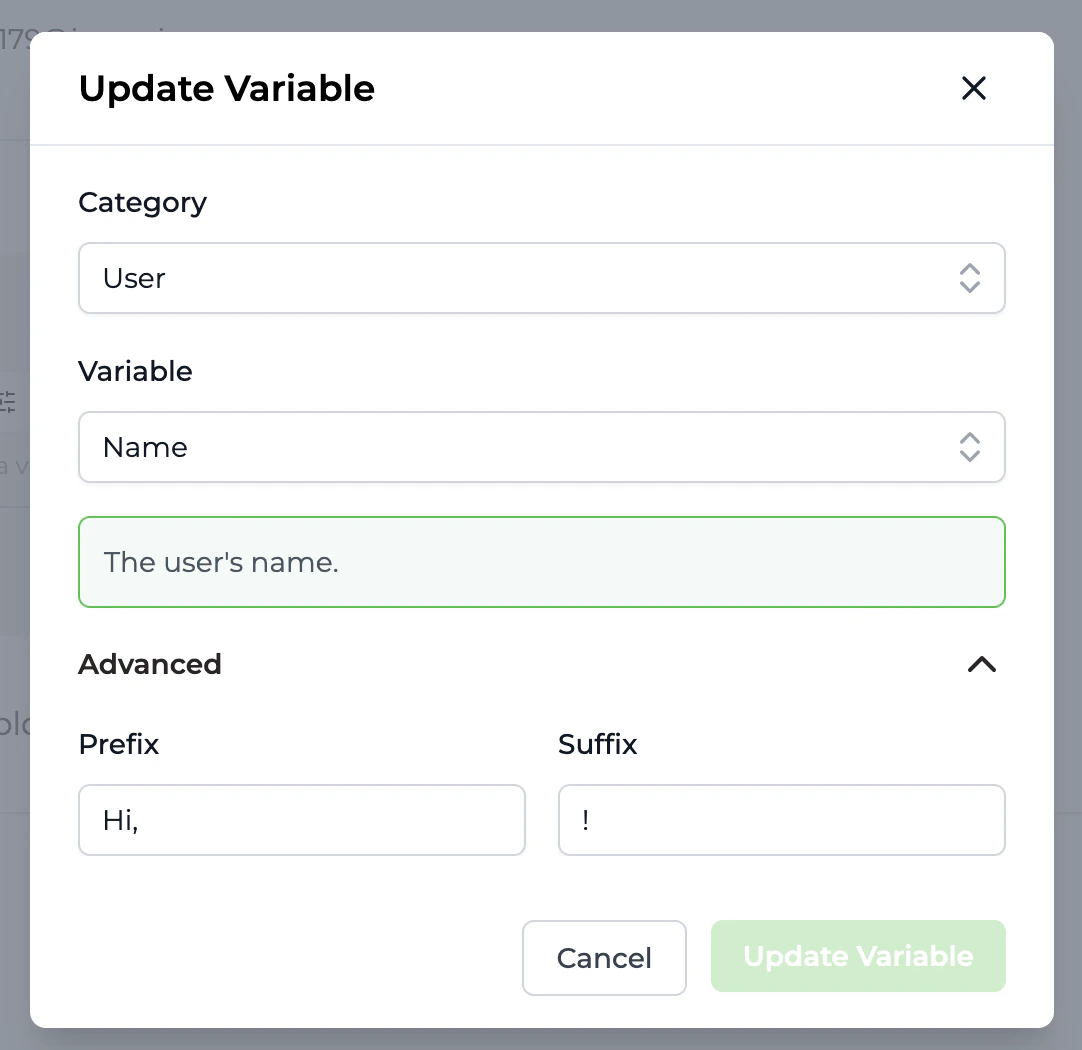
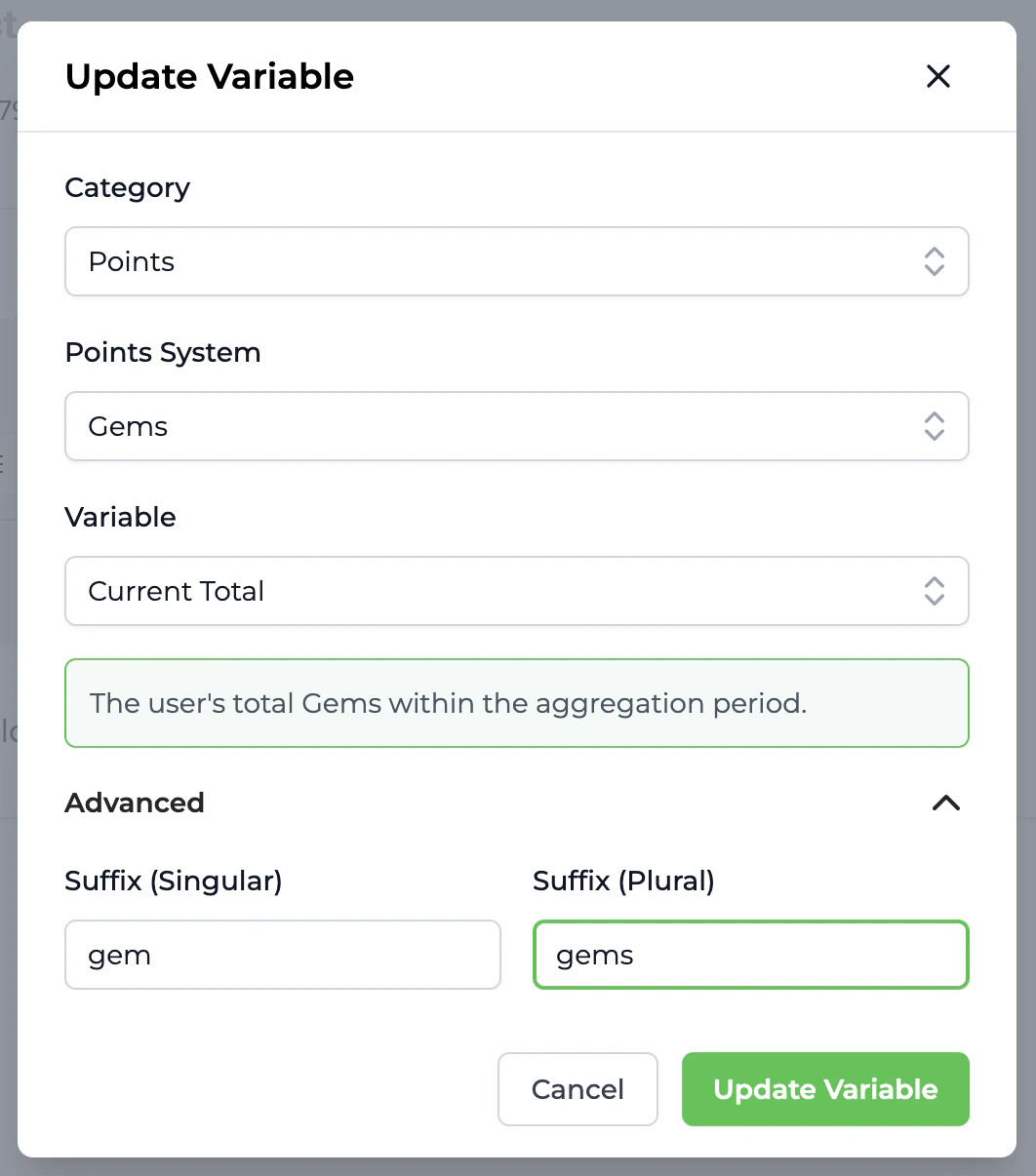
Variaciones de Texto
Las variaciones se pueden usar para agregar aleatoriedad al texto dentro de los correos enviados por Trophy. Esto evita que los correos se vuelvan aburridos y ayuda a mejorar las tasas de apertura y clics.Las variaciones aún no admiten pruebas A/B, pero esto está en nuestra hoja de ruta, así que permanece atento…
Uso del editor
El editor de plantillas de correo electrónico es un lienzo en blanco para diseñar correos que se vean geniales en la bandeja de entrada. Usar bloques preconfigurados facilita enormemente la creación de plantillas de correo electrónico que se adapten a casos de uso comunes de gamificación. Aquí te explicaremos cómo utilizar mejor el editor para crear correos electrónicos con un aspecto increíble.Añadir bloques
Para añadir un nuevo bloque a una plantilla de correo electrónico, presiona la tecla . Esto abrirá el diálogo de selección de bloques donde puedes elegir el bloque que deseas añadir.Organizar bloques
Los bloques se pueden arrastrar hacia arriba y hacia abajo usando el menú de bloques.Formato de texto
El editor de correo electrónico ofrece formato de texto enriquecido que incluye negrita, cursiva, hipervínculos y formatocode.
Estilo de fuente
En la página de configuración de correo electrónico, encontrarás una configuración para cambiar el estilo de fuente utilizado en todos los correos electrónicos.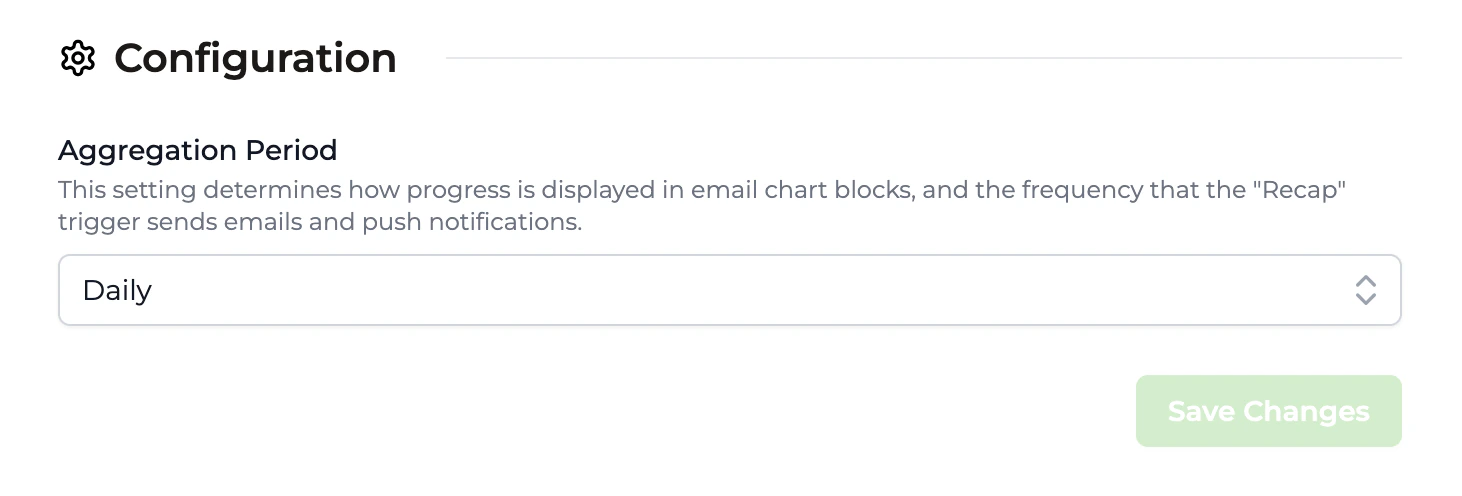
Gestión de cancelaciones de suscripción
Todos los correos electrónicos que Trophy envía incluyen un enlace y mensaje para cancelar la suscripción. Esto es importante para mantener el cumplimiento de las regulaciones y no es posible ocultarlo.El mensaje se leerá de la siguiente manera: Estás recibiendo este correo electrónico porque
estás suscrito a informes de progreso y correos de logros. Si ya no
deseas recibir estos correos, puedes cancelar tu suscripción.
Analíticas de correo electrónico
Trophy tiene analíticas integradas para todos los correos electrónicos que envía. Esto incluye:- Destinatarios (El número total de personas que recibieron el correo electrónico)
- Tasa de apertura (El porcentaje de destinatarios que abrieron el correo electrónico)
- Tasa de clics (El porcentaje de destinatarios que hicieron clic en al menos un enlace del correo electrónico)
- Tasa de retención (El porcentaje de usuarios que abrieron el correo electrónico y regresaron a usar tu plataforma después de al menos 2 días)
Preguntas frecuentes
¿Puedo enviar correos electrónicos desde mi propio dominio?
¿Puedo enviar correos electrónicos desde mi propio dominio?
¡Sí! El envío de correos electrónicos desde tu propio dominio es compatible de forma inmediata. Sigue los pasos en la sección sobre envío de correos electrónicos para comenzar.
¿Limitan la cantidad de correos electrónicos que puedo enviar?
¿Limitan la cantidad de correos electrónicos que puedo enviar?
No, no limitamos la cantidad de correos electrónicos que puedes enviar. Sin embargo, monitoreamos el uso
para prevenir abusos.