

 MCP
Los canales se comparten en todo Trophy. El dominio y los proveedores push que
configures aquí también los usan los emails heredados y las
notificaciones push heredadas, así que solo
tienes que configurarlos una vez.
1
Un dominio de envío verificado
Verifica tu dominio en la pestaña Emails. Consulta la verificación del
dominio más abajo.
2
Una dirección de email para cada usuario
Define el atributo
email cuando identifiques
usuarios. Los usuarios sin dirección
de email, o que se hayan dado de baja, no reciben emails.Verificación del dominio
Trophy permite enviar correos desde tu propio dominio de forma nativa. Hay dos maneras de configurarlo: Verificación del remitente único y Verificación de DNS. Todos los ajustes de dominio están en la pestaña Emails de la página Channels del panel de Trophy.Verificación del remitente
Verifica rápidamente una única dirección de correo electrónico
Verificación de DNS
Recomendada para uso en producción
Verificación del remitente (básica)
La Verificación del remitente es una forma rápida de verificar una única dirección de correo electrónico que quieras usar con Trophy, sin necesidad de cambiar código ni ajustes de DNS. Introduce la dirección de correo electrónico, el nombre del remitente y el correo de respuesta que quieres que Trophy use al enviar correos: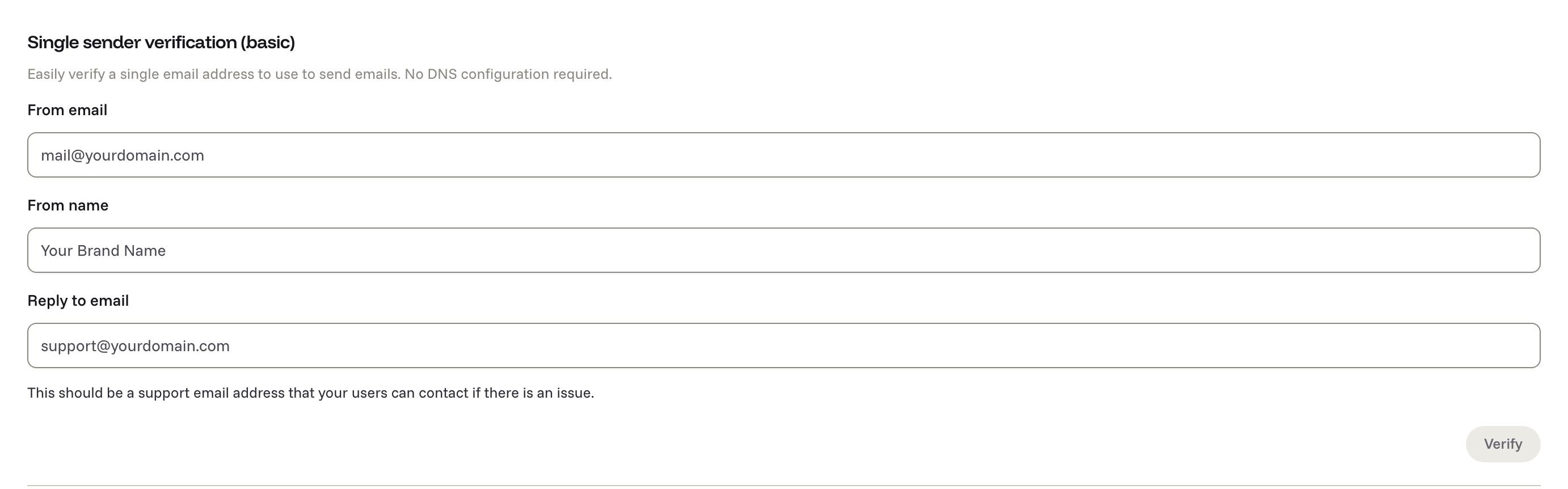
El correo que recibirás procederá de nuestro proveedor de correo electrónico,
Postmark. ¡Así que busca «Postmark Support» en tu bandeja de entrada!
Verificación de DNS (avanzada)
Para uso en producción, recomendamos la verificación de DNS. Una vez configurada, te permite configurar Trophy para enviar correos electrónicos desde cualquier dirección de tu dominio. Así, si quieres cambiar la dirección en el futuro, no tendrás que volver a verificarla. Completar la verificación de DNS también te permite aprovechar al máximo la reputación que ya tenga tu dominio y es la mejor forma de asegurarte de que tus correos electrónicos no acaben en la carpeta de spam. Sin embargo, esto requiere añadir un par de entradas nuevas en tu DNS para que Trophy pueda verificar que eres el propietario del dominio. Sigue los pasos a continuación para configurar la verificación de DNS:1
Ve a la página Channels
Abre la pestaña Emails de la página Channels. Aquí configurarás todo lo relacionado con el dominio de correo que Trophy usará para enviar correos electrónicos en tu nombre.
2
Configura tu dominio
Ve a la sección de verificación de DNS e introduce el dominio que quieres configurar con Trophy.También puedes configurar una Return Path personalizada. Es la dirección a la que Trophy reenviará las notificaciones de correos rebotados para ayudarte a investigar problemas de entregabilidad: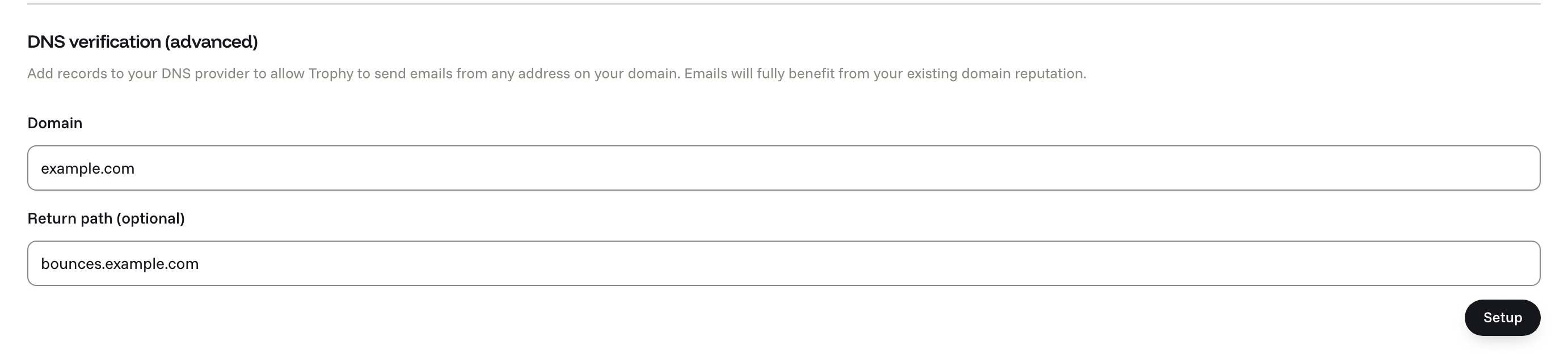
3
Configura tus registros DNS
Una vez que hayas introducido el dominio de correo, Trophy te proporcionará los datos de dos nuevos registros DNS que deberás añadir en tu proveedor de DNS.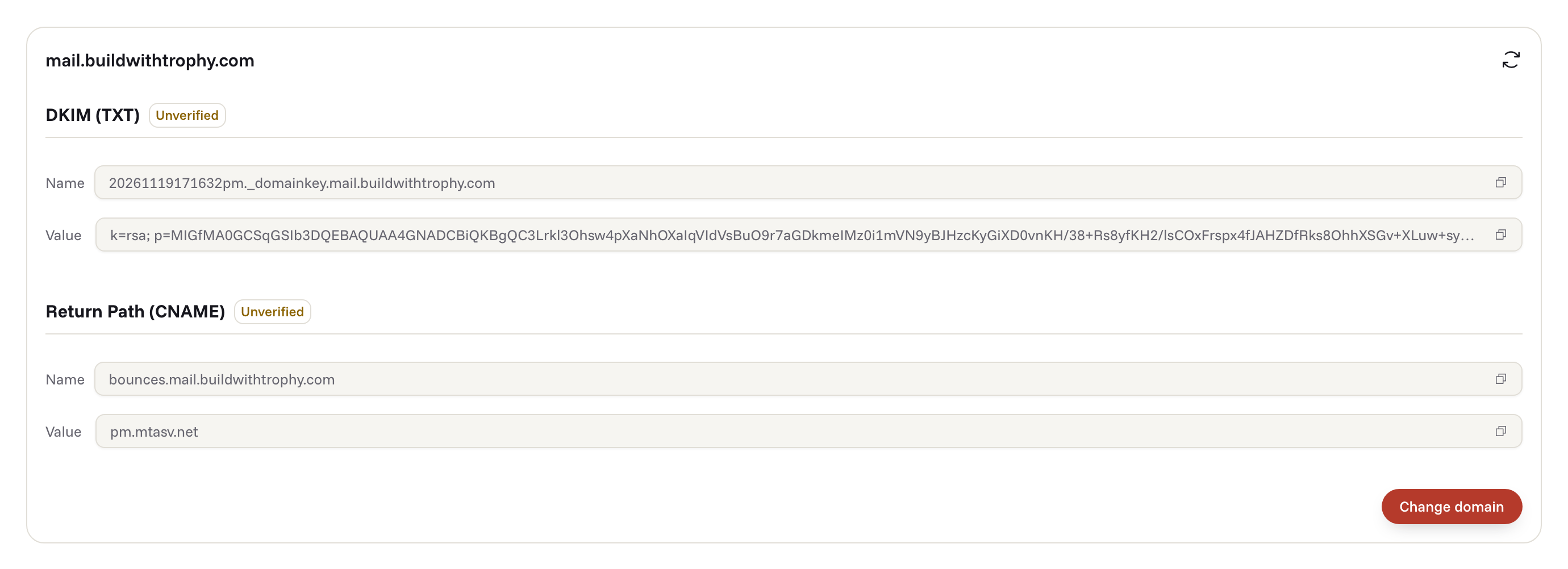
- El primero es el registro DKIM, que los proveedores de bandeja de entrada, como Google, utilizan para verificar la autenticidad de los correos electrónicos. Introduce el nombre y el valor proporcionados como un nuevo registro TXT en tu proveedor de DNS.
- El segundo es el registro Return Path. Se utiliza para reenviar a tu dominio las notificaciones de correos rebotados. Introduce el nombre y el valor proporcionados como un nuevo registro CNAME en tu proveedor de DNS.
Cloudflare
Cloudflare
4
Verificar los registros DNS
Una vez que hayas añadido los dos registros en la configuración de tu DNS, haz clic en el icono de actualizar y Trophy intentará verificarlos por ti.Normalmente, Trophy puede verificar los registros en unos minutos, pero ten en cuenta que los cambios de DNS pueden tardar hasta unas horas en propagarse por completo.Si ves la siguiente alerta, es posible que los registros aún no se hayan propagado o que haya un problema en tu configuración. Cuando te asegures de que todo está configurado correctamente en tu proveedor de DNS, haz clic en actualizar y Trophy intentará verificar tus registros DNS de nuevo.En cuanto veas el siguiente mensaje, sabrás que todo está verificado:

5
Configurar tu dirección de envío
Una vez verificados tus registros DNS, es el momento de elegir la dirección de correo electrónico desde la que quieres enviar los correos. Ten en cuenta que, ahora que has verificado completamente tu dominio, puedes cambiar esta dirección cuando quieras sin afectar a la entregabilidad.Simplemente introduce la dirección de correo electrónico desde la que quieres que Trophy envíe los mensajes, el nombre que verán los usuarios en la bandeja de entrada cuando reciban los correos y una dirección de correo de soporte que puedan usar para contactarte si lo necesitan: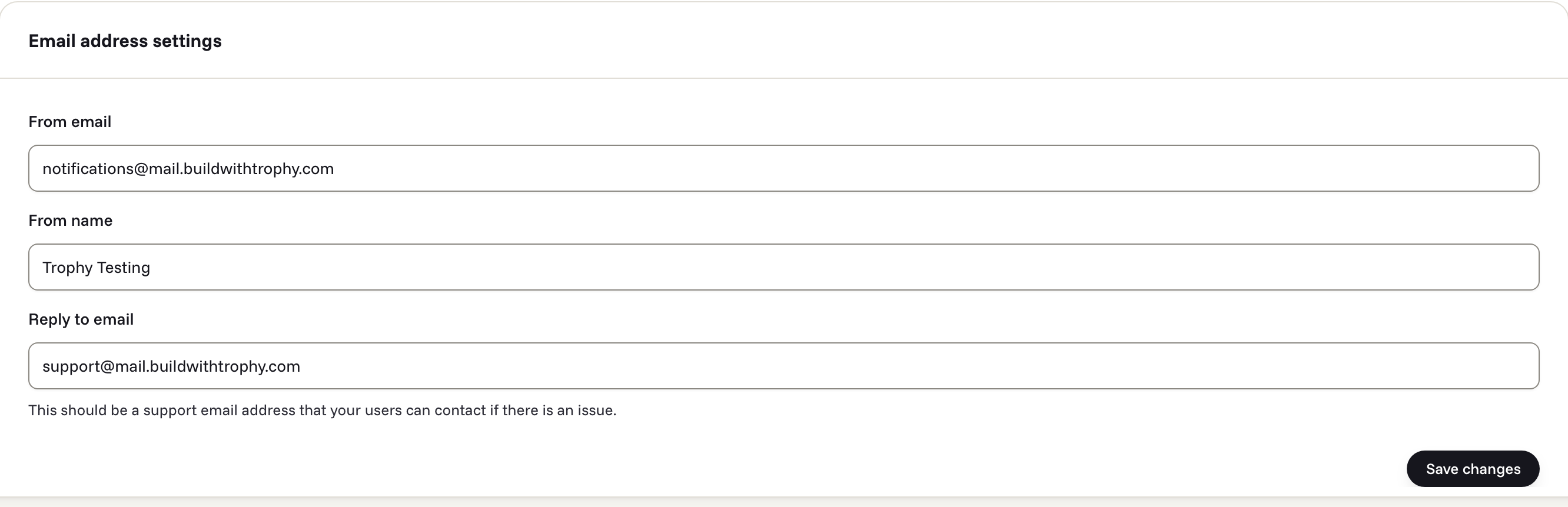
Notificaciones push
Trophy entrega las notificaciones push de forma nativa a través de tu propia configuración push. Para enviar notificaciones push, Trophy necesita:1
Un proveedor push configurado
Añade las credenciales de tu proveedor en la pestaña Push. Consulta los
proveedores compatibles más abajo.
2
Tokens de dispositivo para cada usuario
Asocia tokens de dispositivo con cada usuario cuando lo identifiques o envíes
eventos de métricas. Consulta los tokens de dispositivo más
abajo.
Proveedores compatibles
Trophy admite el envío de notificaciones push a través de 3 proveedores, que pueden configurarse todos en la pestaña Push de la página Channels del panel de Trophy.Apple Push Notification Service (APNs)
Trophy admite el envío de notificaciones push a los usuarios a través de APNs mediante una conexión basada en certificados. Para enviar notificaciones push usando APNs, deberás proporcionar a Trophy las siguientes credenciales de tu cuenta de Apple Developer:- Clave de firma de APN: Trophy la usa para enviar notificaciones de forma segura a través de APNs
- ID de equipo: El ID de equipo de tu cuenta de Apple Developer
- ID de clave: El ID de tu clave de autenticación de APNs
- ID de paquete: El identificador de paquete único de tu aplicación
Para más información sobre cómo configurar una conexión basada en certificados
a APNs desde un servicio de terceros, consulta la guía de configuración
oficial.
Firebase Cloud Messaging (FCM)
Trophy admite el envío de notificaciones push a los usuarios a través de FCM. Para lograrlo, deberás proporcionar a Trophy tu JSON de cuenta de servicio de Firebase en el siguiente formato:FCM Service Account JSON
Para más información sobre las cuentas de servicio de Firebase y cómo
autenticar servicios externos para usar FCM, consulta la guía oficial de
cuentas de servicio.
Expo Push Service
Trophy admite el envío de notificaciones push a los usuarios a través de Expo Push Service. Expo Push Service te ahorra tener que integrarte con FCM y APNs individualmente y dirige automáticamente las notificaciones a través del servicio correspondiente según la plataforma de tus usuarios. Para lograrlo, debes proporcionar a Trophy algunos detalles clave de tu cuenta de Expo:- Nombre del proyecto Expo: El nombre de tu proyecto Expo
- Token push de Expo: Tu token de autenticación para enviar notificaciones a través de Expo (requerido si usas seguridad mejorada).
Para más información sobre Expo Push Service y cómo autenticar proveedores
externos, consulta la guía
oficial.
Tokens de dispositivo
Para enviar notificaciones a los usuarios, Trophy necesita conocer los tokens únicos asignados a sus dispositivos. Le indicas a Trophy qué dispositivos tiene cada usuario asociando tokens de dispositivo con cada usuario que identificas. Trophy utilizará los tokens de dispositivo que asocies con cada usuario al comunicarse con tu proveedor push para enrutar las notificaciones al dispositivo correcto. Para asociar un token de dispositivo con un usuario en Trophy, asignadeviceTokens al identificar usuarios explícitamente, o al enviar eventos de métricas.
Así es como se asocian tokens de dispositivo al identificar usuarios: